Как да премахна паролата при влизане в Windows 10
Деактивирайте подканата за парола при влизане в настройките на потребителския акаунт
Първият начин за премахване на подкана за парола при влизане в системата е много прост и не се различава от начина, по който беше направен в предишната версия на ОС.
Ще отнеме няколко прости стъпки.
- Натиснете клавиш Windows + R (където Windows е клавишът с логото на ОС) и въведете netplwiz или controluserpasswords2, след което щракнете върху OK. И двете команди ще изведат един и същ прозорец за настройка на акаунта.
- За да активирате автоматично влизане в Windows 10, без да въвеждате парола, изберете потребителя, за когото искате да премахнете подканата за парола, и махнете отметката от квадратчето до „Изискване на потребителско име и парола“.
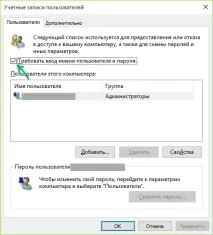
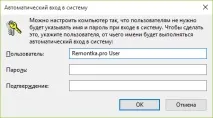
- Щракнете върху „OK“ или „Apply“, след което ще трябва да въведете текущата парола и нейното потвърждение за избрания потребител (което може да бъде променено чрез просто въвеждане на друг вход).
Отидете до ключа на системния регистър HKEY_LOCAL_MACHINE \ Software \ Microsoft \ Windows NT \ CurrentVersion \ Winlogon
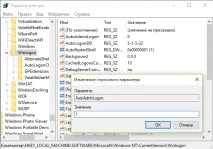
За да активирате автоматично влизане за домейн, акаунт в Microsoft или локален акаунт в Windows 10, изпълнете следните стъпки:
- Променете стойността на AutoAdminLogon (щракнете двукратно върху тази стойност вдясно) на 1.
- Променете стойността на DefaultDomainName на името на домейна или името на локалния компютър (можете да го видите в свойствата на „Този компютър“). Ако тази стойност не е там, можете да я създадете (Десен бутон на мишката - Ново - параметър String).
- Ако е необходимо, променете DefaultUserName на друго потребителско име или оставете текущия потребител.
- Създайте параметър на низа DefaultPassword и посочете паролата на акаунта като стойност.
Как да деактивирам паролата при събуждане от сън
В секцията „Изисква се влизане“ задайте „Никога“ и след това, след събуждане от сън, компютърът няма да поиска отново вашата парола.
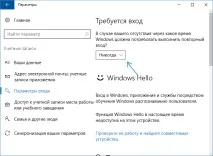
В този сценарий има още един начин да деактивирате заявката за парола - да използвате елемента "Захранване" в контролния панел. За да направите това, срещу текущата схема щракнете върху „Конфигуриране на схемата на захранване“, а в следващия прозорец - „Промяна на разширените настройки на захранването“.
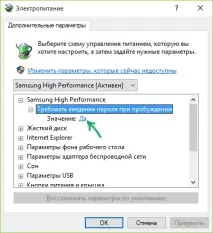
В прозореца за допълнителни параметри щракнете върху „Промяна на параметрите, които в момента не са налични“, след което променете стойността „Изискване на парола при събуждане“ на „Не“. Приложете настройките, които сте направили.
В допълнение към настройките на Windows 10, можете да деактивирате подкана за парола, когато системата се събуди от режим на заспиване или хибернация, като промените съответните системни настройки в системния регистър. Има два начина да направите това.
- Натиснете клавиши Win + R и въведете gpedit.msc
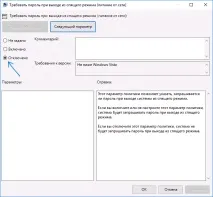
- Отидете до Компютърна конфигурация - Административни шаблони - Система - Управление на захранването - Настройки на хибернация.
- Намерете две опции „Изискване на парола при събуждане от сън“ (едната за захранване на батерията, другата за променлив ток).
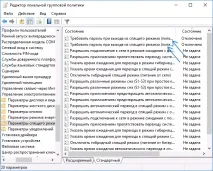
- Щракнете двукратно върху всяка от тези опции и задайте „Disabled“.