Как да получите безплатен лицензиран Windows 10
Кой има право да получи Windows 10 безплатно?
Всички потребители на лицензирани версии на Windows 7 и Windows 8.1 ще могат да надстроят до Windows 10. Възможни са следните опции за надстройка.
Първоначално освобождаване
Надстройте до
Windows 7 Starter
Windows 10 Home
Windows 7 Home Basic
Windows 7 Home Premium
Windows 7 Professional
Windows 7 Ultimate
Първоначално освобождаване
Надстройте до
Windows 10 Home
Windows 8.1 Pro Student
Windows 8.1 Pro WMC
Първо трябва да резервирате актуализацията. В долната част на тавата близо до часовника ще се появи характерна икона:
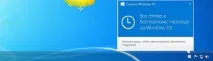
Ако кликнете върху него, ще се отвори нов прозорец, в който ще бъдете подканени да запазите опцията за надстройка до Windows 10. Прозорецът изглежда така:
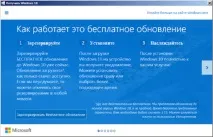
Освен това, използвайки приложението, можете да проверите дали компютърът ви отговаря на изискванията за новата операционна система и дали ще има проблеми с актуализацията.
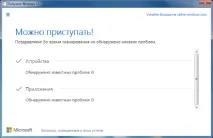
При инсталиране на актуализацията системата ще бъде проверена според минималните изисквания:
- Процесор: 1 GHz или по-висока;
- RAM: 1 GB (32-битова) или 2 GB (64-битова);
- Свободно място на твърдия диск: 16 GB;
- Видеокарта: съвместима с DirectX 9 и поддръжка на WDDM;
- Акаунт в Microsoft (ще ви е необходим за достъп до устройството и използване на вградения магазин) и достъп до интернет.
Няколко важни бележки:
- За достъп до магазина за приложения, изтегляне и стартиране на приложения ви е необходима връзка с интернет и разделителна способност на екрана от поне 1024x768 пиксела;
- Windows 10 съдържа нов магазин за приложения, в които има по-малко приложения, а вашият любим може по принцип да не съществува;
- Ако имате инсталирано издание Windows 8 Professional с инсталиран Windows Media Center, Media Center ще бъде премахнат след актуализацията;
- След актуализацията няма да можете да възпроизвеждате дискове чрез стандартния Media Player;
- Windows 7 без инсталиран Service Pack 1 не може да бъде надграден до Windows 10 чрез Windows Update. По същия начин потребителите на Windows RT, Vista и XP не могат да актуализират своите системи, те трябва да изтеглят изображението и да инсталират от нулата;
- По същия начин потребителите на 8.1 могат да надстройват, но потребителите на Windows 8 не могат;
Windows като услуга
В действителност това не е така. След надстройка до Windows 10, ще получите пълен лиценз, който ще бъде валиден за неопределено време. И под „услуга“ се разбира, че Microsoft ще поддържа и актуализира системата на вашия компютър през целия си живот. Между другото, няма да можете да откажете актуализации: при обикновения Windows 10 те ще идват автоматично, а при Windows 10 Pro тяхната инсталация може да бъде отложена само за кратко.
Инсталиране на Windows 10 чрез актуализация
И така, след като архивирате Windows 10 и ако вашата система отговаря на необходимите изисквания, в контролния панел ще видите следното съобщение:
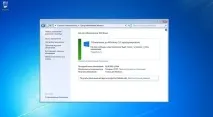
Разработчиците на Microsoft се опитаха да направят инструмента за актуализация възможно най-разбираем дори за начинаещи, които никога не са инсталирали нова операционна система на компютър, така че процесът на инсталиране на Windows 10 е изключително автоматизиран.
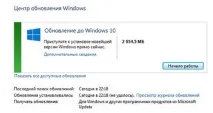
Ако не можете да инсталирате нова система чрез Центъра за актуализация, можете да направите това, като използвате командния ред. Но първо проверете дали имате активирани автоматични актуализации:
Ако всичко е наред, можете да започнете да получавате системни актуализации:
1. Натиснете Win + R, за да отворите менюто Run.
2. Въведете заявката "cmd".
3. Използвайте командата "wuauclt.exe/updatenow"(Без кавички) и натиснете Enter:
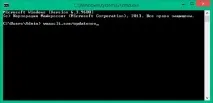
Ако сте направили всичко правилно, тогава, когато отворите "Центъра за актуализация", ще видите, че процесът на изтегляне на Windows 10 файлове на вашия компютър е започнал:
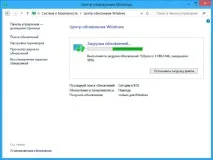
В същото време можете да продължите да използвате системата, докато изтеглянето и първоначалната инсталация се извършват във фонов режим.
Инсталиране на Windows 10 с помощта на инструмента за създаване на медия
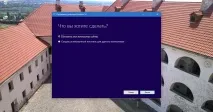
Има и друг начин да получите Windows 10 директно от Microsoft. Със специалния инструмент за създаване на мултимедия можете да изтеглите Windows 10 за безплатно надстройване или да запишете Windows 10 на стартиращ носител (DVD или USB).