Как да почистите старателно мръсния си настолен компютър (как) Съвети за компютъра
Подобно на вашата кола, дом и дори тялото ви, вашият компютър се нуждае от добро почистване отново и отново, за да предотврати натрупването и прегряването на прах. Почистването на компютър е лесно и отнема само около 20 минути, така че днес ще разгледаме как ефективно да почистите вътрешността на вашия настолен компютър.
Бележка на редактора: Тази статия ви показва как да почистите напълно всичко в корпуса на компютъра. Не е нужно да премахвате RAM и видеокарта, ако не искате. Препоръчваме да почиствате компютъра си редовно.
Колко често трябва да почиствам компютъра си?
В зависимост от вашата среда може да се наложи да почиствате компютъра си повече или по-рядко. Поставянето на компютъра е важна променлива. Поддържането на компютъра на пода позволява на праха, косата, кожните клетки и килимите да влизат по-лесно вътре. Ако държите компютъра над пода - да речем, на бюрото - по-малко вероятно е частиците да влязат вътре.
Ако пушите близо до компютъра си, катран, пепел и други дупки могат да се натрупат във вентилаторите на компютъра и вътрешните повърхности. Вземането на вашия компютър от тези неща на всеки 6 месеца може да увеличи производителността на вашия компютър.
Ако сте собственик на прокрадващ се домашен любимец, може да искате да почиствате компютъра си по-често. Вътрешността на вашия компютър е също толкова податлива на запушване на вентилатори и други области на вашия компютър.
Накратко, ако държите компютъра си на пода, не пушите и нямате домашни любимци, вероятно може да се измъкнете с почистване на компютъра веднъж годишно. Ако някое от тези се отнася за вас, препоръчваме да почиствате компютъра си на всеки 6 или дори 3 месеца. И както обикновено, ако компютърът ви започне да се загрява повече от обикновено, отворете го, за да проверите за прах или косми и след това го почистете.
подготовка
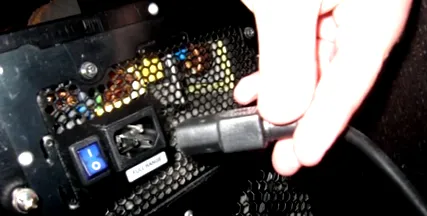
Не отваряйте компютъра, докато работи или с прикрепени към него кабели. Винаги е по-безопасно да премахнете всички периферни устройства, като USB кабели, аудио кабели, видео кабели и особено захранващия кабел. Да, ако държите захранващия кабел свързан, не свързвайте компютъра и често е добра идея да го оставите свързан, докато работите вътре в кутията. Но дори и малки следи от влага в запазения въздух могат да създадат проблеми, ако компонентите получават енергия.
След това преместете компютъра си в добре проветриво място, като задния двор или гаража. Това е особено важно да се вземе предвид, ако компютърът ви е натрупал много прах, който да се духа наоколо. Дишането на целия стар, натрупан прах не е добро за вас и ако се намирате в затворено пространство, прахът ще се върне във вашите неща - включително обратно в компютъра ви.
Ако сте ограничени в пространството, не забравяйте да носите вакуум (не за почистване на вътрешността на компютъра; още по-скоро) наблизо за бързо почистване след това. И ако се притеснявате от вдишването на прах, винаги можете да се отбиете в местния хардуерен изход, за да вземете евтина маска за прах за по-малко от 5 долара.
Съберете инструментите си
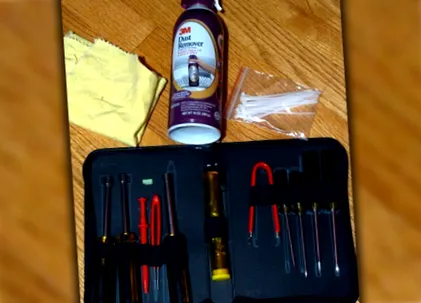
Преди да започнете да отваряте кутията на компютъра, ще трябва да стегнете инструментите за почистване. Препоръчваме ви да не използвате прахосмукачка за почистване на прах от компютърните компоненти. Това може да създаде статично натрупване и може да повреди важни електрически компоненти на дънната ви платка, видеокартата и други места. Просто е лоша идея да защитите агонията си и да вдигнете кутия със сгъстен въздух.
Като се има предвид това, вакуумът може да бъде полезен, ако счупите компютъра си вътре. Пуснете вакуума и дръжте маркуча близо, но не докосвайте компютъра си. Издухайте праха от компютъра по посока на вакуумния маркуч, така че вакуумът да може да вакуумира по-голямата част от него.
Има няколко инструмента, които ще трябва да почистите:
- Комплект хардуер, който включва отвертки
- Чаша за сгъстен въздух
- Кърпа за почистване
- Ципове (по избор)
- Ножици (по избор)
- Памучни тампони (по избор)
- Термична паста (по избор)
- Молив или химикал (по избор)
Един от нашите читатели, Карлос, предлага да се използва малка четка за боя за отстраняване на прах, където сгъстеният въздух не може да достигне. Някои от тези инструменти не са задължителни, така че не се фокусирайте, ако нямате такива. Самите имахме само няколко и въпреки това успяхме да свършим прекрасна работа.
Отворете кутията
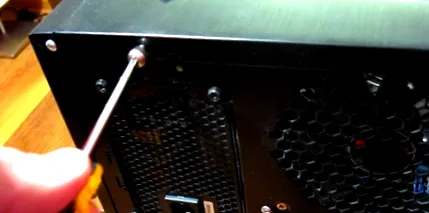
Сега, когато се намирате в добре проветриво помещение, с всички събрани инструменти, можем да започнем процеса на подготовка, като отворим компютърната кутия. Всички компютърни кутии са различни. Ако никога преди не сте го отваряли и имате затруднения с отварянето, консултирайте се с ръководството на компютъра си или се опитайте да търсите онлайн ръководства, особено при отваряне на модела.
Калъфът, който използваме, е Sigma Luna WB и, както повечето случаи, е необходимо да развиете два винта и след това да плъзнете страничния панел настрани. Имайте предвид, че ако на страничния панел е прикрепен вентилатор, ще трябва да изключите захранващите кабели, за да изключите напълно панела.
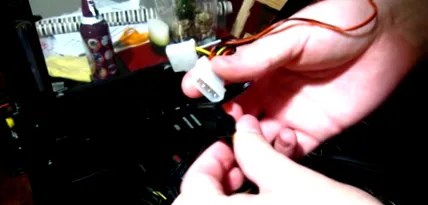
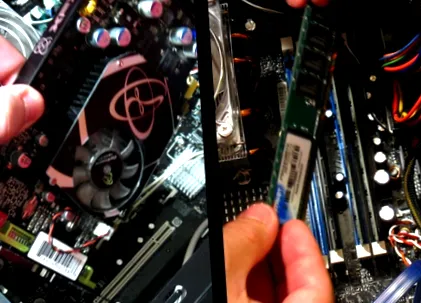
За да се улесни процесът на почистване, се препоръчва да се премахнат всички компоненти, които могат лесно да бъдат отстранени. Повечето настолни компютри ви позволяват да премахвате RAM паметта, видеокартите и твърдите дискове. Не е нужно да правите това, но можете да се почистите по-добре, ако го направите.
Препоръчваме ви да не премахвате процесора, тъй като термопастата, използвана за прехвърляне на топлина от горната част на процесора към вентилатора, трябва да се сменя всеки път, когато вентилаторът бъде отстранен. ако сте оборудвани с термо паста и искате да премахнете процесора си, не забравяйте да почистите старата термо паста от процесора с алкохол и мека кърпа. След това нанесете нов слой термопаста, след като приключите с почистването на компютъра.
Повечето хора не трябва да премахват своите CPU и CPU фенове. Това просто няма смисъл, като се има предвид, че прахът едва попада в гнездото на процесора. Тогава отново, ако почиствате компютъра си, защо не отидете докрай? Изборът е твой.
почистване
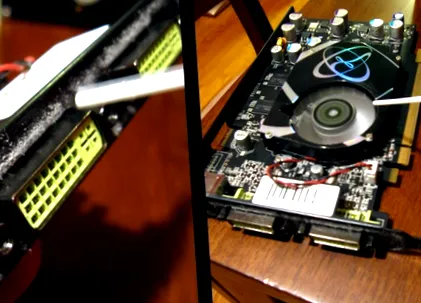
За да започнете процеса на почистване, започнете с периферните устройства, които току-що премахнахме. Вземете контейнера за сгъстен въздух и задръжте спусъка, за да освободите отдушник за въздух в прашна зона. Почистваме стара графична карта, която никога не е привличала голямо внимание, така че около DVI портовете се натрупват бучки прах. Ако почиствате видеокарта с вентилатор, можете да използвате писалка или молив, за да предотвратите въртенето на острието, докато духате сгъстен въздух.
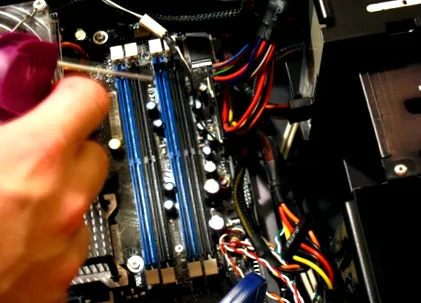
След това се придвижваме в кутията на компютъра. Започнете с премахване на всички частици прах, които може да са открити в слотовете на RAM. Вземете сгъстения въздух, насочете го към слота за RAM, задръжте спусъка и го преместете в целия слот. Повторете това за всеки слот в корпуса на компютъра.
Сега ще преминем към по-голямото оборудване вътре, като вентилатора на процесора и захранващия блок. Отново се препоръчва да използвате химикалка или молив, когато почиствате вентилаторите, за да предотвратите въртенето на острието. Използвайте сгъстен въздух, за да премахнете изгубените частици прах.
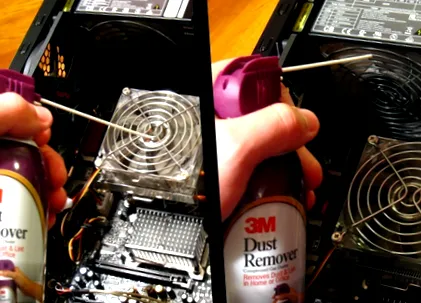
Можете също да използвате памучен тампон за почистване на вентилатора, като триете с тампона остриетата, за да залепите праховите частици. Малко е уморително, но за хубав, чист вентилатор.
На дъното на вашата кутия без съмнение ще има натрупване на прах. Можете да започнете с пръскане на праха със сгъстен въздух. Ако в кутията все още има залепен прах, можете да я използвате с влажна кърпа. Уверете се, че това не е шаран, а и двете. Повторете тази стъпка за всички ъгли на кутията.
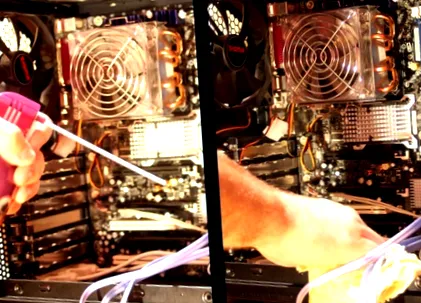
И накрая, не забравяйте да почистите други вентилатори, портове или заграждения, както е описано по-горе.
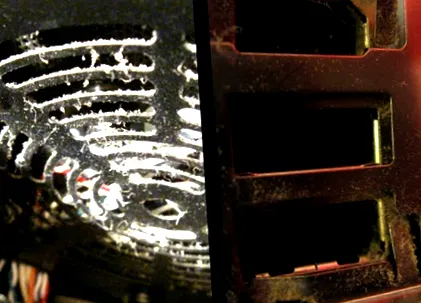
Ако имате вентилатор, който готви особено, не се страхувайте да използвате памучен тампон с малко изопропилов алкохол, за да почистите ножовете. Направете бързо завъртане на вентилаторите, за да сте сигурни, че лопатките се движат свободно след почистване. Ако не, по-добре продължете и заменете тези фенове.
Декларация за кабел (по избор)
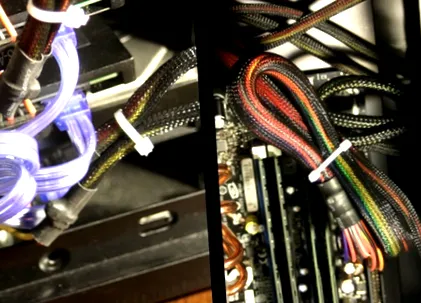
Следващата стъпка не е задължителна и се препоръчва за персонализирани компютри. За разлика от професионално произведените компютри, персонализираните компютри не се предлагат с добре вградени кабели, които пасват точно. Най-добрият начин да направите случая си по-сигурен и организиран е да използвате zip връзки. Също така не искате вашите фенове на процесора или други фенове да се преобръщат, ако не са добре скрити.
За да започнете, ще ви трябва zip пакет. Няма значение какъв размер или цвят са, стига да могат да се поберат около всички кабели. Ще използваме 4 инчови връзки.
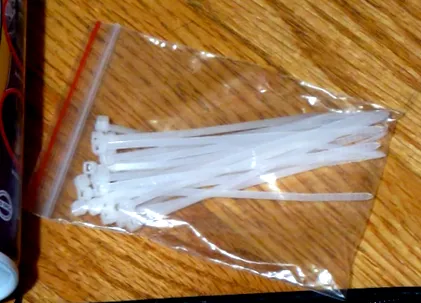
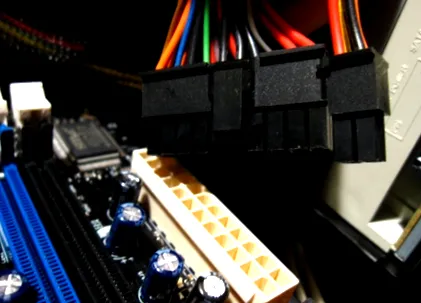
Започнете, като изключите всички кабели, които трябва да бъдат свързани. Не забравяйте да забележите как са били свързани за справка по-късно и да направите снимки.
Когато имате кабел или набор от кабели, групирани според вашите предпочитания, увийте ги около тях и навийте тънкия край през фиксатора. След това затегнете вратовръзката, като издърпате тънкия край, докато вече не можете да затегнете. Вземете ножицата и отрежете излишното.
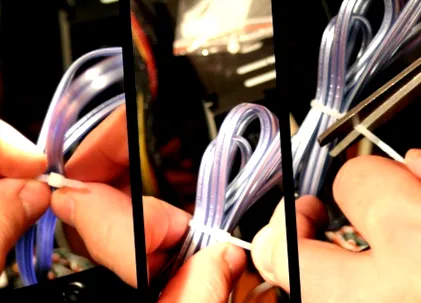
Повторете тази стъпка за възможно най-много кабели. След това можете да ги премахнете, за да намалите видимостта си и да придадете на компютъра си по-чист вид.
следващия
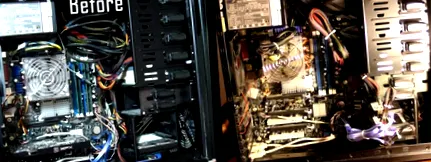
Включете кабелите обратно в правилните им контакти. Вижте документа или изображенията по-горе, ако не помните къде отива всеки кабел. Също така, не забравяйте да върнете премахнатите периферни устройства, като например видеокарта или RAM памет, обратно в съответните им гнезда.
Вашият компютър, отвътре и отвън, трябва да бъде като нов. Премахнахме компютъра си от прах, косми, частици от кожата и други. С вашите кабели трябва лесно да се борави извън вентилаторите и друго чувствително оборудване. Ако имате проблеми с предварително загряване, ще започнете да забелязвате, че това е нещо от миналото. И не забравяйте да почиствате компютъра си на всеки 3 до 6 месеца, за да поддържате тази производителност по-висока!