Как да настроите мрежа, базирана на EAP серия и EAP Софтуерен контролер, за средни и големи
EAP и EAP Software Controller Series Решение за точки за достъп за средни и големи съоръжения.
Предназначение: Опишете процедурата за инсталиране на софтуерния контролер EAP, добавяне на точки за достъп (AP) към него и конфигуриране на най-често срещаната функционалност.
Цялата функционалност е конфигурирана и тествана с помощта на оборудване: EAP225 AP, превключвател TL-SG1008P, рутер TL-ER6020 и компютър с Windows 7.1 32 бита с инсталиран софтуерен контролер EAP.
1) Инсталиране и първоначална конфигурация на EAP Software Controller.
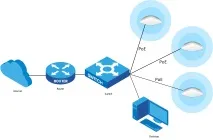
1.1) Събираме мрежата, схематично тя трябва да изглежда така:
1.2) Инсталирайте софтуерния контролер EAP на вашия компютър. Изтеглете архива от сайта http://www.tp-link.ua, разархивирайте и стартирайте файла "EAP Controller v2.4.7-20160920-7951.exe"
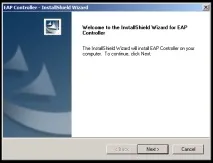
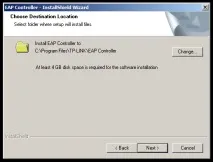
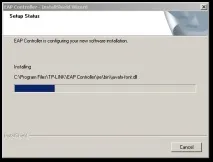
1.3) Стартирайте софтуерния контролер EAP
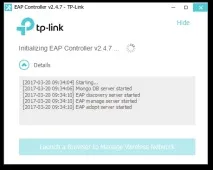
След стартиране на контролера, в браузъра ще се отвори WEB страница, която сте избрали „по подразбиране“
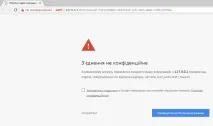
В долната част на страницата кликнете върху „Още“
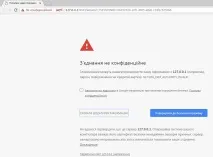
И щракнете върху "Отидете на сайта 127.0.0.1 (не е безопасно)", първоначалната настройка на контролера ще се отвори.
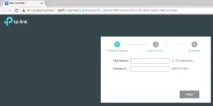
Въвеждаме бъдещото име на безжичната мрежа и парола за нея.
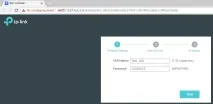
И щракнете върху „Напред“. Също така попълваме следните полета и натискаме „Напред“.
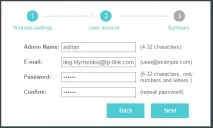
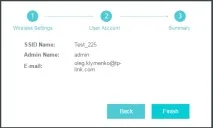
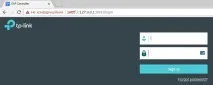
И стигаме до първата страница на контролера
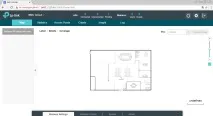
2) Добавяне на точка за достъп към контролера.
На страницата на контролера отидете в менюто Точки за достъп, подменюто Изчакващо, щракнете върху бутона Пакетно приемане.
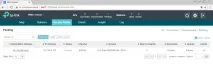
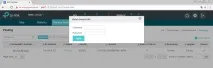
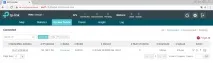
След няколко минути AP ще се появи в подменюто Connected.
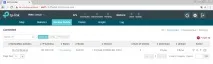
И ще промени състоянието си от Provisioning на Connected
3) Създайте SSID.
3.1) За да създадете SSID за обхвата 2,4 GHz, отидете в менюто за безжични настройки
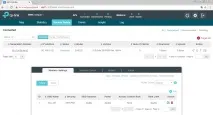
Щракнете върху Добавяне и задайте необходимите параметри. След това щракнете върху Приложи.
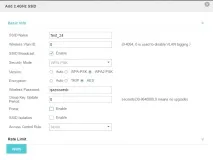
3.2) За да създадете 5 GHz SSID, отидете в менюто за безжични настройки, изберете бутона 5 GHz, щракнете върху Добавяне и напишете необходимите параметри. След това щракнете върху Приложи.