Как да настроите и увеличите нивото на звука и да подобрите качеството на Mp3, Mp4,
Работата с MP3, MP4, FLAC, Ogg, APE, AAC и Wav файлове могат да бъдат разделени на 2 режима: без изкривяване и без изкривяване. Ако методите за обработка на изкривявания променят първоначалната връзка на амплитудите на нивото и честотата, методите за обработка без изкривяване еднакво променят нивото на всички амплитуди или неизменно запазват нивото на всички амплитуди и звукови честоти.
Най-често срещаният начин за обработка с изкривяване е използването на еквалайзер, а най-често срещаният начин за обработка без изкривяване е използването на нормализатор. В тази статия ще се позовем на нормализатора.
Идеята зад нормализирането е, че амплитудата променя оригиналния аудио сигнал, оставяйки формата на сигнала непроменена. И се възприема слухово като промяна в интензивността или силата на звука.
Промяната в силата на звука е свързана с промяна в динамичния диапазон, като съотношението между най-високата и най-ниската стойност на звуковия сигнал.
С увеличаване на силата на звука се увеличава и динамичният обхват. Ограничаването и намаляването на силата на звука и динамичния интервал е придружено от факта, че музиката звучи еднакво, монотонно, през цялото това време с почти еднакъв обем. Става скучно, безизразно, еднообразно, изразяването и динамичността изчезват, качеството на възприятие се губи.
Разбира се, можете да използвате контрола на силата на звука или бутона за сила на звука и просто да увеличите силата на звука без помощта на нормализатор, но ако нямате песен, а група песни, това създава истинско неудобство. Всяка композиция има свой обем, динамичен обхват и среден обем.
Ако всички песни или музикални композиции бяха изпълнени в един стил или жанр, тогава, като правило, бихме могли да се ограничим до нормализирането в горната част. Пиковото нормализиране за група композиции задава динамичния диапазон на едно и също ниво за обема на всяка композиция, така че всички композиции ще имат същия динамичен диапазон или обем.
Ако всички песни или музикални композиции се изпълняват в различни стилове или жанрове, тогава като правило можем да прибегнем до нормализиране на средно ниво. Нормализирането на средно ниво за група композиции задава силата на звука или динамичния диапазон на различни нива за всяка композиция, в зависимост от средната стойност на силата на звука на тази композиция, което създава усещането за идентичен обем при превключване от една песен или композиция към друга, в рамките на група композиции.
Помислете за нормализиране на звука, като се обърнете към програмата Sound Normalizer.
Sound Normalizer се различава от другите звукови редактори на "Sound Forge" по това, че за да нормализират Mp3 файлове, те първо конвертират Mp3 файла във Wav файл, след това нормализират Wav файла и накрая конвертират Wav файла обратно в Mp3 файл. Sound Normalizer нормализира Mp3 файлове без преобразувания или други трансформации, но просто променя контролната информация във всеки кадър на Mp3 файла.
Нормализаторът на звука се различава от другите аудио програми „foobar 2000“, които използват APEv2 етикети за нормализиране, за да нормализират Mp3 файлове, оставяйки всеки кадър на Mp3 файла непроменен. Sound Normalizer не използва APEv2 тагове за нормализиране, което прави възможно слушането на MP3 файлове с обем, променен на "хардуерни плейъри" с флаш памет. В допълнение, Sound Normalizer тества и нормализира всеки канал поотделно, позволявайки автоматично регулиране на силата на звука във всеки канал на едно и също ниво, което подобрява стерео ефекта.
Изтеглете Sound Normalizer: SoundNormalizer.exe
Трябва да отворите файла, преди да започне нормализирането.
Програмата има 2 режима: единичен и групов.
Можете да отворите файл в единичен режим, като изпълните командата "Отваряне".
Можете да превключите към групов режим, като изпълните командата "Обработка на група".
Можете да отворите файлове в „Обработващата група“ по три начина:
- Ако стартирате команда "Добавяне на файлове", която може да избере един или повече файлове Mp3, Mp4, FLAC, Ogg, APE, AAC и Wav;
- Ако стартирате команда "Добавяне на директория", която може да избере всички Mp3, Mp4, FLAC, Ogg, APE, AAC и Wav файлове в избраната директория;
- Ако стартирате команда "Добавяне на директории", която може да избере всички Mp3, Mp4, FLAC, Ogg, APE, AAC и Wav файлове, които са в избраната директория и всички нейни поддиректории.
За Mp3 файловете програмата ги нормализира до средно ниво с дефиницията "изрязване". Тъй като в случай на MP3 файлове нивото на звука е близко до или над пиковото ниво, пиковото нормализиране изглежда неефективно.
Комбинирането на нормализация на средно ниво с пикова нормализация, предотвратяваща "изрязване", ще бъде оптималната опция.
"Clipping" е изкривяване на звуковия сигнал, изразено чрез появата на "свирка" и "щракване".
"Clipping" се появява в Mp3 файла, когато се конвертира Wav файл с пиково ниво над 90%. Следователно, извършете пиковото нормализиране, преди да конвертирате Wav файла в Mp3, така че Wav файлът да има пиково ниво не повече от 90%.
Моля, слушайте същия звуков сигнал без изрязване и отрязване.
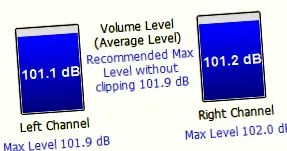
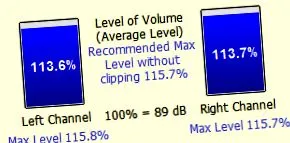
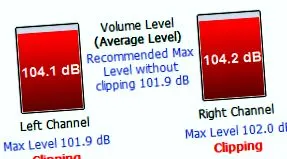
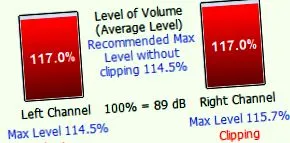
Най-добрият начин за извършване на нормализиране е да тествате файловете Mp3, Mp4, FLAC, Ogg, APE, AAC и Wav и да зададете максимално препоръчаното ниво на нормализиране без "изрязване", преди да извършите нормализирането.
Максималното препоръчително ниво на нормализиране без "изрязване" е оптималното ниво на нормализиране, премахване на "изрязване" и осигуряване на максимално качество на звука.
В групов режим максималното препоръчително ниво на нормализиране за обработващата група без изрязване е оптималното ниво на нормализиране, премахване на изрязването и осигуряване на максимално качество на звука, изчислено за текущата обработваща група.
Има команда "Нормализиране на всеки файл на максимално ниво без изрязване" ". В групов режим тази команда се състои от прилагане на нормализиране на най-високото ниво за Mp3 файлове.
В групов режим има командата "Нормализиране на всеки файл на максимално ниво без изрязване". Това е изпълнение на максималното нормализиране на максимално ниво за Mp3 файлове, т.е. във всеки файл, силата на звука се увеличава само така, че високоговорителят да не се "поточи". В този случай нормализацията клони към 0 децибела (Db).
„Запазване на съотношението между каналите“ е деактивирано по подразбиране и Sound Normalizer автоматично се настройва според средното пиково ниво или силата на звука на всеки канал. Ако е активирана командата „Запазване на съотношението на каналите“, тогава Sound Normalizer ще запази същото съотношение на първоначалното ниво на силата на звука между каналите, увеличавайки силата на звука във всеки канал до същата стойност като синхронизираната нормализация, зададена от плъзгачите за настройка. Тоест, командата "Запазване на съотношението на каналите" ви позволява да промените силата на звука на двата стерео канала (вляво, вдясно) на една и съща стойност и по този начин запазва оригиналните разлики в силата на звука между каналите. Избраният стерео сигнал има максимална амплитуда или интензивност. Въз основа на тази информация нормализирането се извършва едновременно в двата канала.
В програмата Sound Normalizer нивото на нормализация за Mp3 файлове се изразява като процент, с референтна стойност 89 db. С други думи, стойността от 89 db представлява 100%.
Стойността от 89 db се определя експериментално, като се вземат предвид повечето Mp3 файлове с нива на звука без "изрязване".
Намалете размера на Mp3, Wav и FLAC файлове
Sound Normalizer включва MP3 в Mp3 конвертор със запазване на първоначалните маркери ID3 v1 и v2 (актьор/заглавие/жанр и др.).
Трябва да се отбележи, че увеличаването на скоростта на звука или скоростта на предаване за MP3 файл не подобрява качеството на звука на този файл.
Превключвайки в групов режим, както е показано на изображението по-долу, ще видите колоната „Приблизителен размер“, стойността в тази колона ще се актуализира всеки път, когато натиснете бутона „Прилагане“. ) или „OK“ в настройките на кодера (бутон „Настройки“, изходен формат „Mp3“ от раздела „Преобразуване на партиди“).
За да намалите размера на Mp3 файла, по-добре е да намалите скоростта или скоростта на потока на данните. В този случай имате 3 опции за компресиране на потока от данни:
- 1. С постоянен битрейт (CBR);
- 2. С променлива скорост на поток от данни (променлива битрейт, VBR);
- 3. Среден битрейт (ABR).
CBR режимът ще ви предостави очаквания размер за Mp3 файла.
Режимът VBR ще ви даде непредсказуема стойност за намаления Mp3 файл.
Режимът ABR ще ви даде очаквана стойност за намаления Mp3 файл с много по-висока точност (в сравнение с VBR).
Ако трябва да запазите качеството и да намалите размера на файла Wav, тогава е по-добре да използвате конвертора Wav към FLAC. По подразбиране са зададени параметри за кодиране FLAC, за да се получи оптимално съотношение скорост/ниво на компресия за повечето типове входни файлове. Повечето параметри за кодиране на FLAC обаче се изчисляват за звук на аудио компактдиска (т.е. 44,1 kHz, 2 канала, 16 бита). Благодарение на прости алгоритми за декодиране, по-висока FLAC скорост на декодиране от тази, използвана за FLAC кодиране, има хардуерна поддръжка, което прави кодека още по-бърз и по-ефективен по отношение на мощността, тъй като не зарежда централния процесор. След конвертиране на звука от FLAC файл с помощта на Sound Normalizer можете да намалите размера на .flac файла с поне още 10%. За да направите това, трябва да отворите .flac файла и да намалите нивото на нормализация, като намалите нивото на нормализация с 1%, като намалите размера на .flac файла с поне 0,2%.
Нормализирането не нарушава режима на обработка.
Нормализирането се придружава от промяна в силата на звука или динамичния диапазон, т.е. връзката между най-високата и най-ниската стойност на звуковия сигнал.
Нормализацията позволява подобряване на качеството: при файловете Mp4, FLAC, Ogg, APE, AAC и Wav се състои в увеличаване на динамичния обхват, а при Mp3 файловете се състои в премахване на "изрязването".
Преди да започнете да нормализирате Mp3, Mp4, FLAC, Ogg, APE, AAC и Wav файлове, е необходимо да имате предвид, че има 2 вида нормализация:
- пикова нормализация;
- нормализиране на средно ниво .
Необходимо е да се знае, че има 2 режима на нормализиране:
- единствен по рода си;
- група .
Нормализирането на груповия режим работи със списък за обработка и позволява подравняване на възприемания обем за група композиции
Ако всички песни в композиционната група принадлежат към един и същ жанр или музикален стил, тогава обикновено е достатъчно пиковото нормализиране. Ако в групата на композициите има песни с различни жанрове, тогава обикновено е необходимо да се използва нормализацията на средното ниво.
Използването на нормализиране на средно ниво е необходимо за Mp3 файлове, тъй като нивото им на обем, като правило, е равно на максимум или го надвишава, което изисква изрязване на външния вид. Mp3 файловете имат малък размер и следователно се разпределят на диск с обичайно количество в значително количество и рядко принадлежат към различни жанрове музика. Използването на нормализиране на средно ниво заедно с пиковото нормализиране предотвратява изрязването на звуков сигнал и позволява да се получи максимално качество и следователно ще бъде оптимално за Mp3 файлове.