Как да направим рамка във Photoshop
Така че днес ще разберете, как да направите рамка във Photoshop за снимка от семейния ви албум. В този урок ще научите как да преоразмерявате платното (Размер на платното), както и да прилагате текстури (Шаблон) към обекти.
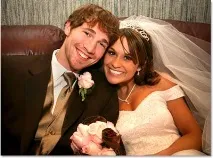
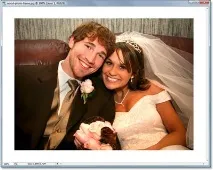
Ето снимката, която ще използваме за този урок на Photoshop:
Стъпка 1. Дублирайте фоновия слой
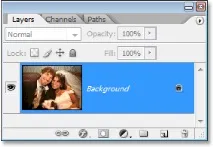
Първото нещо, което започваме с нашите фоторамка, - това ще направи дубликат на фоновия слой. Фоновият слой е слоят, който съдържа оригиналното ни изображение. Ако погледнете палитрата Layers, ще видите, че това в момента е единственият слой там:
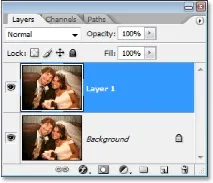
Нека направим дубликат на слоя с помощта на клавишните комбинации в Photoshop (Ctrl + J). Ако погледнете отново палитрата Layers, ще видите, че се появява копие на фоновия слой, който по подразбиране се нарича Layer 1:
Стъпка 2. Увеличете размера на платното за изображението
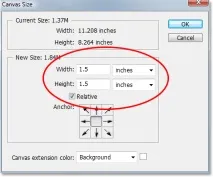
Нека добавим допълнително пространство около нашата снимка, което по-късно ще послужи като основа за бъдещата рамка. Размерите на платното зависят от това колко голяма е рамката, която искате да направите. За да увеличите размера на платното, отидете в горното меню Изображение -> Размер на платното. Нека го направим доста дебел фоторамка и увеличете размера на платното с 1,5 инча както по ширина, така и по височина. Уверете се, че квадратчето Относително е активно:
Щракнете върху бутона OK. Вече можете да забележите как се появи допълнително празно пространство около нашата снимка:
Стъпка 3. Добавяне на нов празен слой
След това трябва да добавим нов празен слой. Изберете горния слой, наречен Layer 1, и кликнете върху иконата Create New Layer в долната част на палитрата от слоеве:
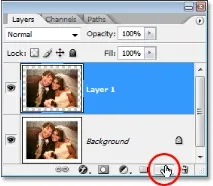
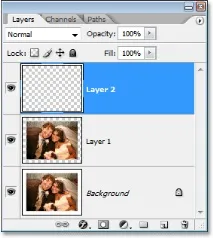
Нищо няма да се случи в прозореца на документа, но в палитрата Layers можете да видите, че е добавен нов празен слой, който по подразбиране се нарича Layer 2:
Стъпка 4. Напълнете нов слой с дървения шаблон
За да изглежда рамката сякаш е направена от дърво, можете да създадете своя собствена текстура на дърво, но ние ще я улесним много, като използваме стандартните безшевни текстури на Photoshop.
Изберете най-горния слой, наречен Layer 2 и отидете на Edit -> Fill. В отворения диалогов прозорец Fill задайте следните настройки:
- Прилагане (използване) - текстура (шаблон);
- Определете текстура (персонализиран шаблон) - дърво (дърво).
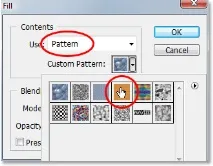
В долната половина на диалоговия прозорец се уверете, че режимът на смесване е зададен на Нормално и непрозрачността на 100%:
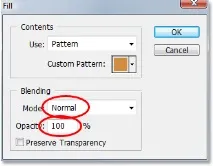
Щракнете върху OK, за да излезете от диалоговия прозорец. След това целият слой ще бъде изпълнен с дървесна текстура, временно покриващ снимката:
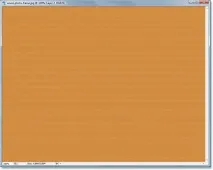
Сега имаме основа - дървена текстура за нашата фоторамки. Нека да изглежда по-скоро като истинска рамка и да я направим така, че снимката да се вижда.
Стъпка 5. Изберете областта на снимката
Трябва да "направите дупка" в слоя дървесни зърна, за да видите снимката. Можете да направите това, като използвате Layer Mask. Задръжте натиснат клавиша Ctrl и кликнете върху малката икона Layer 1 в палитрата от слоеве:
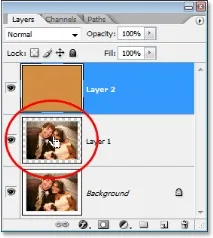
Това ще зареди селекцията около снимката в новия прозорец на документа. Все още не можем да видим самата снимка, но вече виждаме прозореца за избор, където трябва да бъде снимката: