Как да напиша няколко реда текст в кръг в Word

Как да напиша няколко реда текст в кръг в Word. Автоматизация на процесите
Времето за пауза е изтекло и ние продължаваме разговора си за писане на текст в кръг в няколко реда. Днес ще говорим за това как ние, използвайки възможностите на програмата Word, ще улесним процеса на писане на няколко реда текст по контура на кръг.
Автоматизацията предполага такива настройки, които ще ни позволят да постигнем идеални геометрични фигури в процеса на писане на текст по контура на кръг, а също така да сведем до минимум нашия ръчен труд.
Изчертаваме квадратно поле, но в същото време не се опитваме да постигнем идеални пропорции (всички страни на квадрат са равни), защото клавишът Shift ни помага да постигнем перфектен квадрат. Ние го използваме. Ето полето е готово:
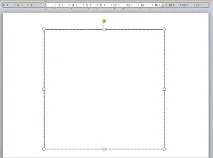
След като нарисувахме полето в горното меню, се активира раздел „Формат“, който ни отвори неговата функционалност:
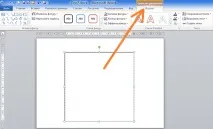
Нека да разгледаме десния му ръб и директно опциите в раздела "Размер":
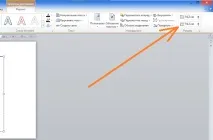
Виждаме някои стойности в два реда. Тези стойности отразяват дължината и ширината на полето, което сме нарисували. Нека приемем, че не харесваме дробни стойности и не ни е необходима точност на размера на полето до десети. Да предположим също, че наистина харесваме числата, кратни на две (2). За наша радост изтегленото поле по ширина и височина има стойност 16, само една от десетите от опашките е излишна. Да се отървем от тях. Задръжте курсора на мишката над горния ред и щракнете с левия бутон. Стойността става синя:
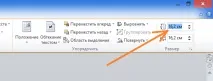
И веднага след избора записваме числото (стойност) 16. Можем да променим стойността, като щракнем върху стрелките „Нагоре/Надолу“. Повторете същите стъпки в долния ред и натиснете Enter. Така леко намалихме размера на полето, запазвайки формата на квадрат и се отървахме от дробни стойности.
Сега е моментът да започнете да въвеждате текст, но ще изчакаме малко с това и отново ще прекараме курсора на мишката до десния край на раздела "Форматиране" в горното меню. Този път се интересуваме от опцията "Align":
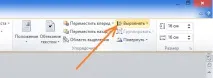
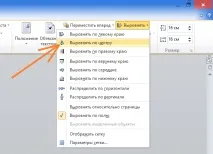
Нашето поле може леко да потръпне и леко да се измести. Опции за подравняване могат да бъдат избрани и други, или дори изобщо да не се използват. Нашите действия и избори зависят от това, което искаме да получим в резултат.
Вече можем да въвеждаме текст в полето. Що се отнася до мен, текстът ми най-често се състои от четири или повече реда, чиято дължина спрямо ширината на полето е приблизително еднаква. Избирам размера и теглото на шрифта или леко променя размера на самото поле или всички заедно. Този подход ми позволява, след като приложа шаблона "Кръг" към текста, веднага да получа най-затворения текст в кръг. Разбира се, всичко е много индивидуално.
И така, въведохме текста:
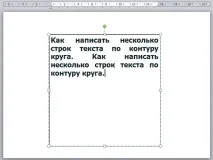
Сега нека приложим шаблона Circle:
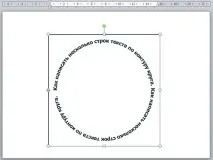
Нека се отървем от контура на полето, като изберете опцията Без контур:
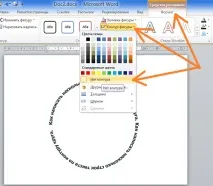
Винаги ще виждаме очертанията на полето благодарение на маркерите за избор и пунктирани линии:
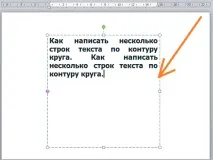
Ако е по-удобно да работите с очертанията на полето на етикета, тогава ненужно е да го правите невидим.
Ще запълня текста със синьо, за да се откроява по-добре. Забравих да ти кажа. Когато щракнем с левия бутон на мишката в „кръглия текст“, той се превръща в обикновен текст и полето се улавя от дръжките за избор. И за да получим отново „кръглия текст“, щракваме извън полето.
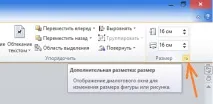
Нека отново се втурнем към десния ъгъл на раздела "Формат" в горното меню и в раздела "Размер" щракнете върху малката стрелка, като по този начин отворите прозореца за настройки с това само щракване:
Вътре в отворения прозорец за настройки (диалогов прозорец) разширете вътрешния раздел на менюто "Позиция" и поставете отметки в квадратчетата във всички празни квадратчета в долната част на прозореца:
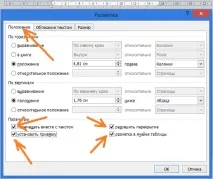
И натиснете бутона "OK".
Сега задръжте курсора на мишката над всяка страна на полето (пунктирани линии) и щракнете с десния бутон и изберете „Копиране“ в падащия списък с опции:
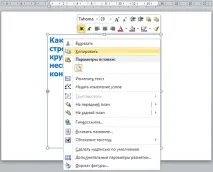
Сега нека щракнем с десния бутон и в списъка, който се отваря, изберете, сега, опцията "Вмъкване":
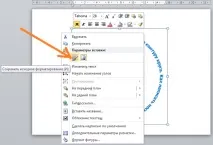
И ето какво получихме:
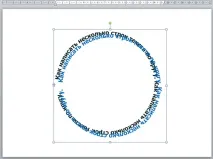
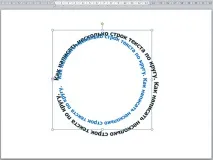
Спомняме си, че умишлено ще подчертая всяко ново копие с различен цвят. Първият екземпляр е син. Нека намалим синьото копие с 2 сантиметра (14x14) - оригинал 16x16.
Бързаме към десния ръб на раздела „Формат“ и променяме ширината и височината на полето на синьото копие, като задаваме линиите на същата стойност от 14 см. Ето какво се случи:
Отново се връщаме в десния ъгъл на раздела „Форматиране“, но сега отваряме списъка с опции за опцията „Подравняване“, където избираме опцията „Подравняване в средата“:
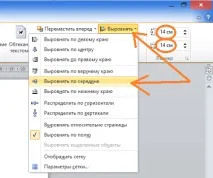
Синьото копие леко е променило позицията си:
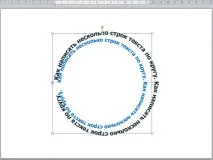
Отново се насочваме към опцията "Align", но сега избираме опцията "Align Center":
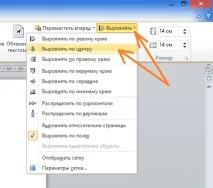
И синьото копие отново смени позицията си:
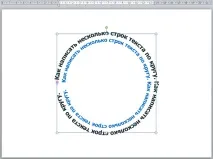
Ще попълня следващото копие със зелено:
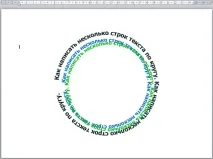
Сега ще направим полето на това зелено копие 12x12:
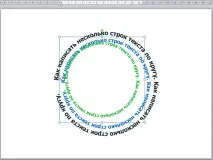
И тогава ние постоянно ще се подравняваме. Първо подравнете средата и след това подравнете в центъра. И това е резултатът:
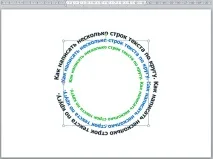
И така продължаваме толкова пъти, колкото ни е необходимо:
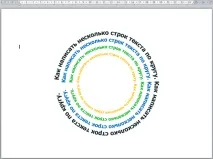
За удобство можем да правим копия с по-малки диаметри.
Тази техника ще ни помогне в случая, когато редовете на текста са идентични по своето съдържание. Според мен няма да е много удобно да действаме по начина, по който действахме днес по отношение на редове с напълно различно съдържание. Затова следващия път ще разгледаме друга техника.