Как да калибрирате екрана си в Windows 10 WayToLearnX
W indows 10 ви предоставя инструмент, наречен Color Calibration (Калибриране на цветовете), с помощта на който можете да регулирате яркостта и цветовия контраст на вашите екрани и да гарантирате, че всички визуални изображения се показват перфектно на вашите компютри. В тази статия ще ви разкажем метода, чрез който можете да калибрирате монитора си в Windows 10.
1. Щракнете с десния бутон върху работния плот и изберете Настройки на дисплея.
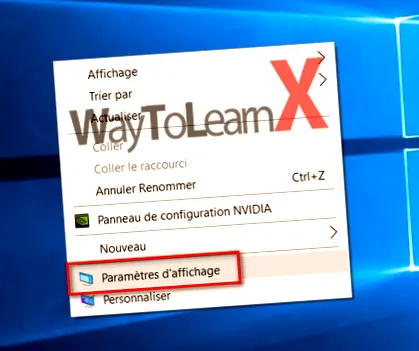
2. Щракнете върху " Разширени настройки на дисплея »В долната част на прозореца за конфигуриране.
3. В „ Разширени настройки на дисплея", щракнете върху връзката" Свойства на видеокартата за показване 1" .
4. Изберете " Управление на цветовете", След това щракнете" Управление на цветовете ... "
5. Изберете " Разширено »След това кликнете върху« Калибриране на екрана" .
6. Това ще стартира съветника за калибриране на цветовете на екрана. Ако не сте свикнали да калибрирате цвета на екрана си, щракнете върху връзката Как да калибрирам екрана си? за повече информация.
7. Броят на цветовете, които мониторът ви може да показва, зависи от няколко фактора, включително графичния адаптер, вида на използвания монитор и интерфейса. За модулни монитори се препоръчва да се използва DVI (цифров видео интерфейс) за гарантирана точност. Инструментите за калибриране на Windows 10 се фокусират върху няколко области:
- Гама - Как се прожектират червените, зелените и сините цветове на екрана, за да съставят цвета на изображението.
- Яркост и контраст - Как елементите се появяват в изображение, без да изглеждат измити или твърде тъмни.
- Цветен баланс - Прецизността, с която мониторът ви показва определен нюанс на сивото.