Как да използвате вашите скриптове в Photoshop Elements 6 (урок) QuestionPhoto
Действията на Photoshop (или скриптове) автоматизират повтарящите се операции по редактиране. Благодарение на тези скриптове е възможно да се съхраняват поредица от команди в определен файл с разширение .atn. По този начин ще можете да възпроизведете определена обработка идентично на цяла партида изображения. Можете да изтеглите много платени или безплатни скриптове от Интернет или дори да създадете свои собствени скриптове.
Действията на Photoshop (или скриптове) автоматизират повтарящите се операции по редактиране. Благодарение на тези скриптове е възможно да се съхраняват поредица от команди в определен файл с разширение .atn. Това ще ви позволи да възпроизведете една и съща (и често сложна) обработка идентично върху цяла партида изображения. Можете да изтеглите много платени или безплатни скриптове от Интернет или дори да създадете свои собствени скриптове.
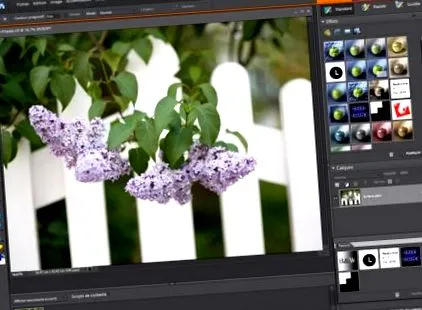
Скриптовете са разработени за софтуера Photoshop (от версия 5), но за потребителската му версия Photoshop Elements не е планирано нищо. За щастие има решение за интегриране на тези скриптове в най-новите Photoshop Elements 6. Ето процедурата.
Преамбюл
Както можете да видите на изображението по-долу, скриптовете на Photoshop Elements винаги са свързани с изображение във формат .png. Това е така, защото скриптовете на Photoshop Elements се показват като миниатюри в палитрата на Photoshop Elements Effects. Следователно е необходимо да създадете това .png изображение, което ще бъде свързано със скрипта, за да можете да го използвате в Photoshop Elements. Това .png изображение трябва да има същото име като свързания с него файл .atn (действие).
Вземете примера на моя „известен“ скрипт за преоразмеряване без загуби, „Redim-Net TransFXBv1.1.atn“. Трябва да създадете миниатюра на изображението с името “Redim-Net TransFXBv1.1.png”, с размери 64 × 64 пиксела.