Как да изчислим последния (или първия) ден от месеца по формула ExcelNova

Всеки, който ще създава самообновяващи се отчети, обикновено се сблъсква и с това как да получи датата, напр. Краят на месеца или първият от месеца.
Excel ни предлага две възможности за изчисляване в края на месеца:
- Използвайки формулата END OF MONTH ()
- С формулата DATE () и малък трик
С втория вариант можете да намерите и първото от месеца!
В този пост обяснявам двете функции.
За да изчисли последния ден от месеца, Excel специално има формула, наречена MONTH END (). Това вече беше налично в добавката за функции за анализ, поради което добавката първо трябваше да бъде активирана, за да я използва. От Excel 2013 обаче това вече се появява в стандартния диапазон от формули.
Обяснен синтаксис на MONTH END ():
Синтаксисът на формулата е както следва:
= Край на месеца (начална дата; месеци)
The Начална дата Аргументът е, както подсказва името, началната дата, въз основа на която се изчислява последният ден от месеца. На практика това обикновено е текущата дата или желаната начална дата на проект, за който трябва да се изчисли последният ден от бъдещия месец.
The Месеци Аргументът е броят на месеците преди или след началната дата. Месецът, в който се намира началната дата, винаги е 0 тук! Могат да се използват както положителни, така и отрицателни стойности.
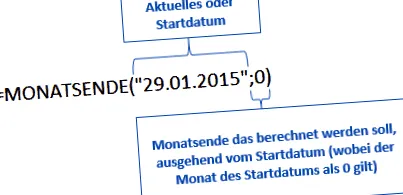
Текущият пример = КРАЙ НА МЕСЕЦ („29.01.2015 г.“; 0) връща последния ден през януари 2015 г .: 31.01.2015 г.
Изчислете края на месеца в бъдеще
Като отделяме месеци за напр. Поставете 3, казваме формулата, че искаме последния ден от месеца, който е 3 месеца в бъдеще.
Отново: Jan = 0, Feb = 1, Mar = 2, Apr = 3
Формулата = КРАЙ НА МЕСЕЦ („29.01.2015 г.“; 3) връща 30.04.2015 г.
Изчислете края на месеца в миналото
Същото важи и за последните няколко месеца. Сега просто броим назад.
С което получаваме връщането на 30.11.2014 г. от Excel.
С DATE можем да постигнем същото като КРАЯ НА МЕСЕЦА и дори с по-малко усилия, особено когато създаваме отчет, в който трябва да картографираме няколко края на месеца.
MONTH () е стандартна функция за дата и час и се използва за създаване на дата с помощта на формула или ръчно.
Обяснен синтаксис на MONTH ():
Синтаксисът на формулата DATE изглежда така:
= ДАТА (година; месец; ден)
Аргументите в тази формула са разбираеми: Аргументът година се използва за задаване на годината в датата, която трябва да бъде създадена. месец се използва около месеца, и Ден за да зададете деня.
Примерна формула с DATE ()
В този пример 2015 г. е зададена като константа. За да не се налага да въвеждаме всеки месец число на ръка, когато копираме формулите надолу, използвах формулата ROW () и я свързах с клетка A1.
Изчислете първия ден от месеца
Ако трябваше да въведем = DATE (2015; ред (A1); 1), Excel ще оцени това като 01/01/2015.
Следователно създаването на първото от месеца с помощта на формула е относително лесно.
Изчислете последния ден от месеца
Изчисляването на последния ден от месеца е също толкова лесно. Всичко, което трябва да направите, е да разберете как Excel изчислява дати.
Ако искате да изчислите първия ден от месеца с DATE, въведете 1 за аргумента day. Ако искате 2-ро, то е 2-ро и т.н.
Excel разбира дните като цифров ред. Числова линия може да бъде не само възходяща, но и низходяща. Следователно можем също да въведем 0 или -1 и т.н.
Тогава Excel разбира 0-ия ден от месеца като деня, който идва преди 1-вия ден на месеца. С други думи, последният ден от предходния месец! Можем да се възползваме от това.
Ако искаме да изчислим последния ден от януари, формулата ще изглежда така:
Това води до 31 януари 2015 г.
Ако ние Формулата сега все още е динамична искам да създам изглежда така:
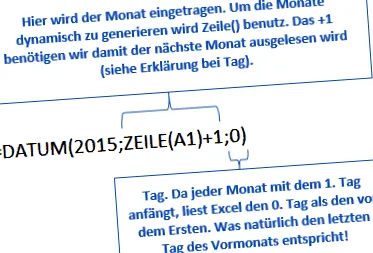
Ако копирате тази формула в която и да е клетка в нов работен лист и я копирате, тя ще изчисли за вас всеки месец в края на 2015 година!
В Китай комунистическата партия забранява да се споменава годишнината от клането в Тиан’анмен (4 юни 1989 г.) в интернет. Затова изобретателният китайски използва код за известно време, когато пише за него в блогове: 35 юни.
Разбира се, Excel правилно оценява тази дата:-)