Как да изберем най-подходящия монитор за PC World
Не само диагоналите на телевизорите и мониторите се увеличават, но кой е по-добрият избор, с повече, по-малки монитори или единственият супер широк екран? Ние ще ви помогнем да изберете идеалното решение за вас.
Формулата е шамар, който можете да разберете много бързо, ако дни наред седите пред 12-14-инчов тефтер: големият размер на екрана води до по-добра производителност. Това означава, че по-голямата и по-висока разделителна способност може да побере няколко прозореца, текст и изображения едновременно, така че не е необходимо непрекъснато да превключвате между програмите, не е нужно да увеличавате текст, уеб страници, изображения и това не Болно е да гледате играта в голям размер, филм или сериал. Има няколко начина да получите по-голям работен плот на Windows и дори не се нуждаете от настолен компютър.
Настолен компютър срещу тетрадка
При по-голям диагонал на изображението и множество дисплеи основната цел е да имате повече пиксели и голяма работна площ, но има няколко начина да го постигнете. Много хора вярват, че е най-добре да поставите няколко традиционни монитора един до друг, докато има немалък брой хора, които виждат решението в промяната на пропорциите и раздалечаването на диагонала. И двете училища имат предимства и недостатъци, но изберете кое, не боли първо да проверите възможностите на вашия компютър.
Когато става въпрос за настолен компютър, можем да се върнем до четири или пет смени за генериране на компютър във времето, поддръжката на няколко монитора отдавна е проблем.
На видеокартите можете да намерите до шест конектора (обикновено три до четири), всеки от които може да бъде свързан към дисплей. Графичният контролер, интегриран в процесора, използва видео изходите на гърба на дънната платка, така че обикновено можете да разчитате на две или три връзки тук. Четири до шест монитора са достатъчни дори за малка видеостена, а днешните видеокарти Radeon и GeForce поддържат виртуална супер-резолюция. В този случай броят на естествените пиксели на дисплеите се увеличава, така че много монитори изглеждат като един дисплей с висока разделителна способност за Windows и програми (например комбинираната разделителна способност на шест 16: 9 FHD дисплея в режим 2 × 3 ще бъде 5760 × 2160). Освен това, разбира се, можете да използвате дисплеите в техните собствени резолюции по традиционен начин, отделно един от друг.
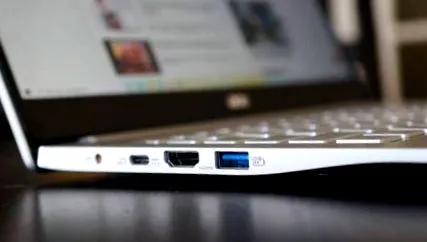
Независимо дали става дума за множество монитори или за един супер широк екран, важно е да проверите какъв стандартен HDMI конектор или DisplayPort имате. Това е особено важно за преносимите компютри, категория, в която HDMI 1.4 е често срещан, дори за модели от среден клас. Това силно ограничава разделителната способност и честотата на опресняване, така че 4K или супер широкоекранен (uwQHD) дисплей, например, може да се управлява само при 30 Hz. 30 Hz е много малко, за да работи дори, интерфейсът на Windows ще заеква и дори плъзгането надолу по уеб страница ще бъде досадно бавно. Ако вашият лаптоп е такъв, но всичко не е загубено, можете да избегнете остарелия HDMI изход. Ако имате компютър от среден клас или по-скъп с многофункционален порт Type-C, има вероятност производителят да е свързал и DisplayPort. Той поддържа 4K резолюция от по-стария стандарт 1.2, благодарение на удвоената честотна лента на HDMI (21,6 Gb/s вместо 10,2 Gb/s). При липса на мултифункционален тип-C изход, USB 3.0 докове трябва да имат шанс. Въпреки че не е най-евтиният аксесоар, един такъв преобразувател предлага 4K 60 Hz HDMI изход чрез един USB 3.0 порт.