Как да изберем компонентите на настолен компютър
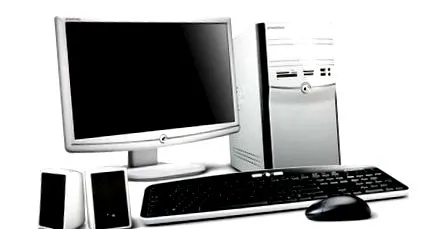
Настолните модули са били и винаги ще бъдат проектирани за модулност. По този начин, когато възникне повреда на компонент или възникне необходимост от надстройка, потребителят може да промени само този компонент, без да „нарушава“ нищо друго в системата.
За разлика от лаптопа, който иска подобен модул, не може да го закупи с нищо друго освен компонентите, от които се нуждае от любимите си производители. Така ние не плащаме допълнително за компоненти, които никога няма да използваме с нормалния им капацитет или изобщо няма. Трябва да се отбележи, че цената се увеличава линейно с производителността, а най-горните компоненти се увеличават експоненциално, достигайки до ситуацията, когато малка разлика в производителността има огромна разлика в цената.
Малцина обаче успяват да изберат сами всички компоненти или да ги сглобят. Пиша тази статия за тези хора.
Настройването на настолно устройство е няколко лесни стъпки. Абсолютно всеки може да направи това, независимо от възрастта, образованието, пола или цвета на косата, ако спазвате няколко правила.
Съдържание:
Целта
На първо място, ние определяме дестинацията на компютъра, който ще създадем. Няма смисъл да купуваме система за игри, ако работим в офиса и сме във Facebook, както няма смисъл да купуваме 4-стаен апартамент за 1-2 души.
Дом - Офис: Този тип устройство е за начинаещ потребител на клавиатура или за тези, които използват компютъра само за лесни задачи. Той лесно поддържа приложения на Office (Word, Excel, PowerPoint и еквивалентите на други компании), можете да гледате видео в YouTube, филм на твърдия диск или DVD, Messenger работи безупречно и актуализациите във Facebook, Twitter и Google+ вървят гладко . Вместо това не изпълнява игри, които изискват много процесорна мощ и ще ви изнервят повече от парите, ако се опитате да направите видеоредактиране (професионално) върху него.
Игри: Тук говорим за по-голяма единица, по-красива, по-мощна, по-скъпа, вероятно по-шумна и с висока консумация на енергия. Вместо това, най-новите игри работят безпроблемно (и тези, които ще последват следващата година, всички с изключително качество на графиката. И когато изглежда леко изоставено от технологията, ние винаги имаме възможност за овърклок, т.е. за увеличаване на работните честоти. на процесора, паметта или видеокартата за този допълнителен бит производителност.
Аудио редактиране/миксиране: За диджеи или тези, чиято професия е смесване и редактиране на аудио съдържание.
Определено се нуждаем от външна, качествена звукова карта от уважаван производител, в някои случаи с интегриран усилвател (чиято цена достига над 1000 RON) и малко повече RAM. Добрият процесор, с повече ядра, намалява времето за изчакване и изпълнение на команди и прилагане на ефекти.
Редактиране на снимки: Той е посветен на тези, които създават двуизмерно дигитално изкуство. Дори тези, които редактират, трансформират или прилагат ефекти върху снимки, нямат нищо против. Най-често използваното приложение, Photoshop, се нуждае от много RAM, добър процесор и добър твърд диск. (или отделно от системата)
3D графика/видео редактиране: Предназначен за работещите във филмовата индустрия, както и за тези, чието хоби/занимание е създаването и продажбата на видео съдържание, независимо дали е изцяло генерирано на компютър (3D аниматори) или взето от видеокамера/външен източник . Такива устройства изискват професионална видеокарта (nVidia Quadro или AMD FirePro), която се отличава с рендиране на съдържание от 3D графични програми като 3DStudio Max, Maya или After Effects. Тези дъски са по-слаби при изобразяването на Direct3D съдържание (игри) и по-добри при изобразяването на OpenGL. Цената им е много висока, но техническата поддръжка е много добре организирана, достигайки в определени ситуации производителят да създаде персонализиран драйвер, особено за вашите нужди. Необходим ни е и процесор с (поне) 4 ядра и много голям твърд диск. (некомпресираните видео файлове заемат доста място)
Сървър: Ако искаме система, посветена на проста задача (онлайн радио, пощенски сървър), почти всяка конфигурация може да се справи. Но ако искаме сървърът да изпълнява PHP скриптове, големи бази данни, евентуално сървър за игри, тогава се нуждаем от възможно най-мощен процесор и толкова RAM, които можем да „натъпчем“ в дънната платка. Някои сървърни дънни платки дори имат място за монтиране на два процесора. По отношение на твърдите дискове се препоръчва да ги използвате в режим RAID 1 (огледален) за сигурност на данните или RAID 0 (ивица) за скорост на достъп/голям капацитет.
Първите компоненти, които избираме, са дънната платка и процесорът. Избираме ги заедно, или дънната платка в зависимост от процесора, или обратно. Обикновено първо се избира процесорът, а след това съвместима дънна платка.
Процесор (CPU/APU):
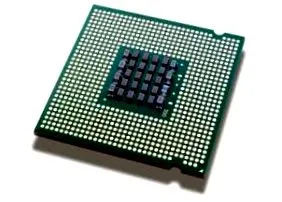
Представлява "сърцето" на компютъра. Той обработва всички логически операции, независимо дали става въпрос за изчисление 2 + 2, черно-бял ефект върху картина или генериране и позициониране на всяка снежинка в игра.
Първото нещо, което вземаме предвид, е сокетът, по-точно неговият интерфейс с дънната платка. Избирайки нов сокет, можем да бъдем сигурни, че когато той е „остарял“, вероятно ще можем да го заменим с по-добър, без да сменяме дънната платка. (защото гнездото е запазено). Такива "текущи" гнезда са LGA1156 от Intel и AM3 + и FM1 от AMD.
Броят на процесорните ядра следва в списъка с приоритети. Многоядрен процесор може да изпълнява няколко задачи едновременно, а програмите или игрите, оптимизирани за четири или повече ядра, имат огромно увеличение на производителността. В случай на четириядрен (4 ядра), това е като да имаш 4 ръце. Няколко неща, направени едновременно.
Честотата на процесора е скоростта, с която работи всяко ядро. Колкото по-голям е, толкова по-добре.
Кешът също е фактор, който влияе върху производителността на процесора, но в относително малка степен. Това спестява данните, често достъпни от процесора, така че когато е необходимо, скоростта на достъп е много по-висока, отколкото ако са достъпни от системната памет. Игрите за компресия и приложенията се възползват най-много от кеширането, докато приложенията за 3D графики или аудио кодиране имат най-малко, ако има такива,.
Някои процесори Intel и AMD в гнездото FM1 (наречен APU - ускорен процесор) се доставят с видеокартата, интегрирана в процесора, за да намалят разходите и консумираната енергия. Тези видеокарти са идеални за системи за домашен офис или за редактиране на снимки или аудио, но не превъзхождат играта. Имайте предвид, че за игрите графичната карта, интегрирана в AMD APU, е почти три пъти по-добра от тази на Intel.
Дънна платка (MB):
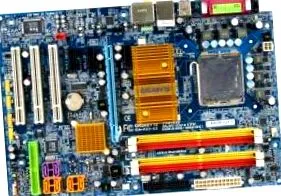
Избираме го така, че да има същия гнездо като избрания преди това процесор. Имайте предвид, че дънната платка AM3 + също поддържа AM3 процесори, но AM3 дънната платка не поддържа AM3 процесор.+.
Слот за видеокарта PCI Express е достатъчен за повечето задачи, но хардкор геймърите или тези, които ще използват много монитори, се нуждаят от два, три или дори четири слота за видеокарта.
Типът поддържана памет е DDR3 за всички нови платки, а честотата от 1333 Mhz за спомени е отправна точка. Повече означава по-добре, но по-скъпо.
Препоръчително е да преминете към дънни платки, които имат няколко USB 3.0 и SATA3 порта (6 Gb/s), тъй като те представляват последно поколение свързаност с периферни устройства или твърди дискове.
Памет: (RAM)
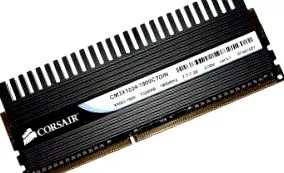
Основното правило при избора на спомени е да ги използвате по двойки. Двуканалният режим почти удвоява скоростта на достъп до спомените, като пише последователно на едната или другата платка. Можете да закупите комплекти памет от две или четири еднакви карти, особено за тази функционалност.
Като капацитет 2 GB се считат за минимум, а 4 GB - за стандарт. Това, което е над тази стойност, се избира според нуждите. Имайте предвид, че за да използвате повече от (включително) 4 GB памет, трябва да използвате 64-битова (x64) операционна система, в противен случай системата ще разпознае около 3,5 GB, независимо колко памет инсталирате.
Видеокарта: (GPU)
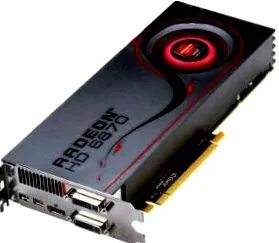
Противно на вярванията на много хора, типът видео памет не трябва да съвпада с типа системна памет. Видеокарта с DDR5 памет работи безпроблемно на дънната платка с DDR2 памет.
Капацитетът на видео паметта е доста важен, бордът поддържа в тази памет често използваните изображения (текстури), като по този начин намалява необходимото време за достъп. Капацитет от 1 GB е доста добър за текущите игри.
Честотата и честотната лента на паметта влияят почти еднакво на скоростта на достъп до видео паметта. Препоръчва се за игри видеокарта с честотна лента от поне 256 бита и DDR5 памет.
Слотът за видеокарта е еднакъв за всички видео и базови карти, произведени през последните години, а именно PCI Express.
Резултатите могат да бъдат решаващ фактор при избора на такава дъска. Има DVI, D-Sub, HDMI или DisplayPort изходи. Изходът DVI (Digital Video Interface) може да бъде преобразуван в D-Sub само ако е от тип DVI-I (има 4 щифта близо до "тирето" в края на жака). Изходът DVI-D може да бъде преобразуван само в друг цифров изход. D-Sub е "класическият" щепсел за монитори, а именно три реда с общо 15 щифта (популярно и неправилно наречен "VGA"). Изходите HDMI и DisplayPort се използват повече за телевизори, но могат лесно да бъдат конвертирани в DVI за използване с монитори.
Единица за съхранение (HDD/SSD)
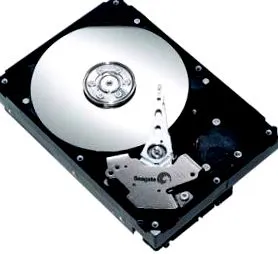
Ако твърдият диск е достатъчен за „обикновения“ потребител, тези, които се нуждаят от производителност, ще трябва да инвестират в SSD устройство.
Твърдият диск (HDD) е класически, евтин модул за съхранение с голям капацитет, но относително ниска скорост на достъп.
Solid State Disk (SSD) е новият тип устройство за съхранение, което предлага много по-висока производителност, по-ниска консумация на енергия, по-добра трайност (без движещи се компоненти), по-малък физически размер и по-висока цена . Обикновено се използват в комбинация с HDD, стартират операционната система и важни приложения от SSD и запазват всички данни, филми, игри или музика на HDD. Това съчетава скоростта на SSD с капацитета на HDD.
Типът на съединителя е или SATA2 или SATA3, като последният има по-висока скорост на трансфер, но по-видим в случая на SSD, отколкото HDD. SATA2 и 3 са съвместими помежду си, така че ако имаме дънната платка със SATA2, нямаме проблеми с използването на SATA3 HDD и обратно. Само скоростта ще намалее до тази на по-бавната връзка (SATA2).
Има и SSD дискове с интерфейс PCI Express x4, x8 или mSATA. Бъдете внимателни с тях, предварително проверете дали дънната платка има такъв слот, защото те са доста редки.
жилище
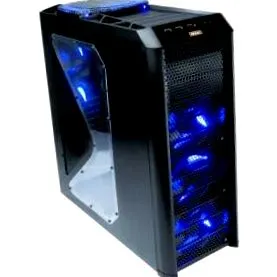
Загражденията MiddleTower са най-често срещаните и поддържат дънни платки с размер ATX и microATX (uATX), с достатъчно място за оптични устройства (обикновено 4) и устройства за съхранение (7).
MiniTowers се използват в системи за домашен офис и поддържат само дънни платки microATX. Те могат да побират две оптични устройства.
Загражденията Bigtower (или FullTower) са предназначени за професионалния или игралния сегмент, с голям брой пространства за оптични и складови блокове, както и възможност за инсталиране на много вентилатори или водна система за охлаждане.
Източник
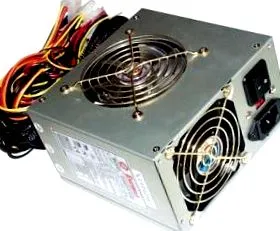
Други характеристики са броят на съединителите (поне броят на свързаните оптични или съхраняващи единици), броят на съединителите за видеокартата и предоставените защити. Струва си да инвестирате няколко десетки леи повече за по-добър източник, но за да сме сигурни, че няма да има изгорени компоненти при първото колебание на напрежението.