Как да инсталирате Android във VirtualBox виртуална машина на компютър с Windows
Прочети, как да инсталирате Android на виртуална машина и да го конфигурирате правилно на Oracle VirtualBox. Ако искате да стартирате Android, за да направите няколко теста или да получите опит с нова операционна система, тогава не е необходимо да премахвате основната система или да отделяте отделен компютър за това. За бегъл тест можете да стартирате Android във виртуална машина VirtualBox и да получите пълен достъп до Android в рамките на 10 минути.
За това се нуждаем от:
- VirtualBox виртуална машина.Дистрибуционният комплект на програмата е достъпен за Windows, MacOS и Linux.
- Виртуално ISO изображение на Android x86.Изтеглете всяко изображение, което ви е необходимо за тестване. По време на това писане Android 6.0 (Marshmallow) е най-стабилната версия и ние ще я използваме.
- Свободно дисково пространство.Файлът на виртуалната машина ще изисква 8 GB свободно дисково пространство.
Преди да започнете, препоръчвам също така да се уверите, че опциите за виртуализация Intel VT-x или AMD-V са активирани в BIOS на вашия компютър. В противен случай ще получите грешка при стартиране на виртуалната машина.
Как да създам виртуална машина за Android
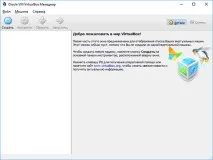
Щракнете върху бутона Създавам разположен на главния панел на прозореца на програмата.
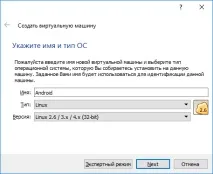
След това посочете името на виртуалната машина, типа и версията на ОС. Посочете типа система като Linux, Linux версия 2.6/3.x/4.x (32 бита). Щракнете Следващия продължавам.
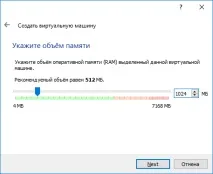
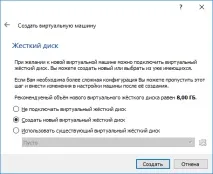
Следващата стъпка е да създадете нов VHD. Щракнете върху бутона Създавам продължавам.
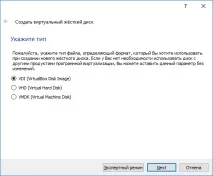
Следващата стъпка е да изберете типа на диска. Посочете VDI (VirtualBox Disk Image) и щракнете Следващия продължавам.
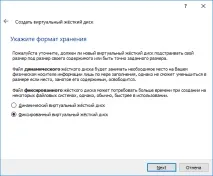
Следващата стъпка е да се посочи случаят на използване на твърдия диск. Можете или да запазите цялото дисково пространство наведнъж, или да позволите на диска да расте, докато го използвате. Моля изберете Фиксиран виртуален твърд диск за да оптимизирате скоростта на диска и натиснете Следващия.
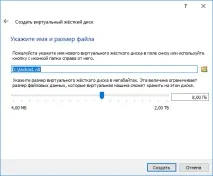
На следващата стъпка трябва да посочите името на файла и неговия размер, щракнете върху Създавам продължавам.
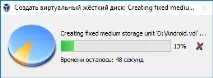
Изчакайте виртуалната машина да бъде създадена.
Как да инсталирате Android на виртуална машина
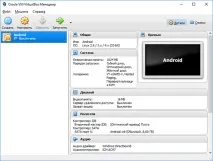
След конфигуриране и създаване на виртуалната машина щракнете Бягай в главното меню.
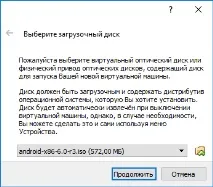
Когато машината започне да се изтегля, посочете пътя до ISO изображението от Android и натиснете бутона Продължете. Ако сте затворили съветника, изберете виртуалната машина от списъка вляво, след което в главното меню щракнете върху Устройства - Оптични дискове - Изберете изображение на диска. След това рестартирайте машината с Машината - Рестартирайте.
Важно: Когато щракнете в прозореца VirtualBox, той автоматично ще прихване мишката и клавиатурата. За да освободите мишката и клавиатурата, натиснете десния клавиш Ctrl на клавиатурата.
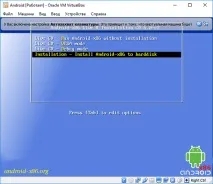
След стартиране на виртуалната машина използвайте клавиатурата, за да изберете елемента Инсталация - Инсталирайте Android-x86 на твърдия диск и натиснете Въведете продължавам.
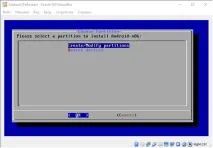
В следващата стъпка изберете Създаване/модифициране на дялове, потвърдете избора си Въведете.
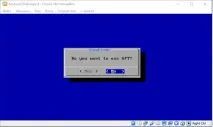
В следващата стъпка изберете да не използвате GPT.
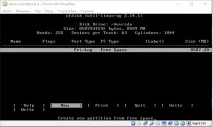
Следващата стъпка ще отвори помощна програма за работа с дялове на твърдия диск. Използвайте клавиатурата, за да изберете Ново и Въведете продължавам.
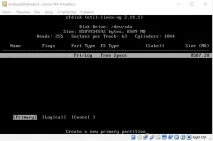
В следващата стъпка посочете типа на дяла - Основна и натиснете Въведете продължавам.
Потвърдете размера на диска от 8 Gb с помощта на ключа Въведете.
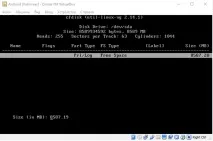
В следващата стъпка задайте атрибута на новия диск Стартиращ. Използвайте клавишите със стрелки на клавиатурата, за да изберете атрибут и Въведете за уговорка.
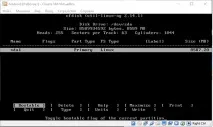
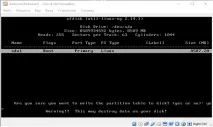
След това запишете данните на диск, като използвате опцията Пишете. Използвайте клавишите със стрелки на клавиатурата, за да изберете опция и Въведете за кандидатстване. След това потвърдете избора си, като напишете Да и щракване Въведете.
След като завършите процедурата, излезте от помощната програма, като изберете Откажи се и щракване Въведете.
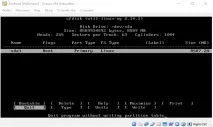
В следващата стъпка изберете раздела, който току-що създадохте, за да инсталирате Android, и щракнете върху Въведете.
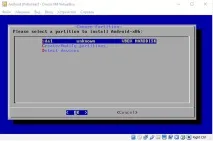
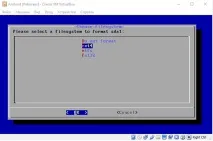
В следващата стъпка посочете типа на файловата система Външен4 и натиснете Въведете за да потвърдите. Потвърдете избора си и изчакайте процесът на форматиране да приключи.
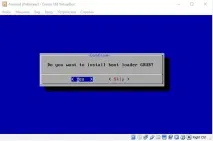
Потвърдете инсталирането на GRUB буутлоудъра, като изберете Да и щракване Въведете.
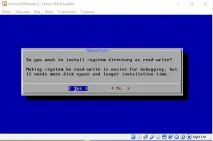
Потвърдете, че искате да накарате системната директория да се чете/пише. Моля изберете Да и натиснете Въведете, след това изчакайте инсталирането на android.
В последната стъпка можете веднага да стартирате в Android или да рестартирате виртуалната машина. Деактивирайте ISO образа за инсталиране, от който сте инсталирали виртуалната машина, като използвате опцията в главното меню Устройства - Оптични дискове - Извадете диска от устройството.
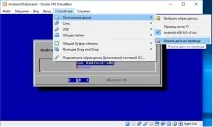
Ако рестартирате VirtualBox, без да прекъсвате връзката с ISO образа, ще бъдете отведени отново в съветника за инсталиране.
Настройка и работа с Android във VirtualBox
След като VirtualBox се рестартира, изберете опцията за стартиране по подразбиране и изчакайте системата да се стартира напълно. След първото стартиране на системата ще трябва да конфигурирате устройството:
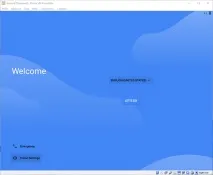
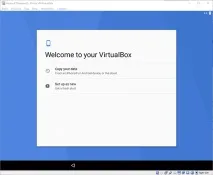
На стъпката с предложението за синхронизиране на другото ви устройство с Android изберете - Настройване като ново.
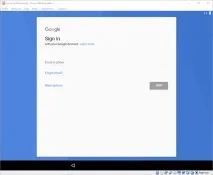
Пропуснете стъпката, където бъдете подканени да влезете в профила си в Google.
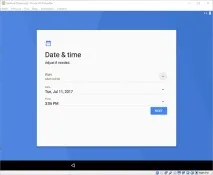
В следващата стъпка задайте датата и часа:
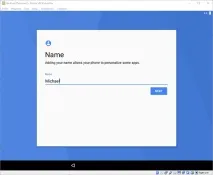
Въведете вашето име:
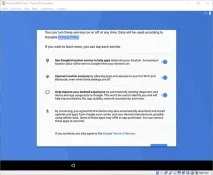
Прочетете и приемете Общите условия на Google:
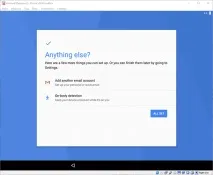
В последната стъпка щракнете върху Всичко е готово: