Как да деактивирам iCloud Photo Library на iPhone
Начало »Как да деактивирам iCloud Photo Library на iPhone?
Ако iCloud Photo Library е активирана на iOS устройство, всички изображения на устройство се копират в iCloud и образуват голяма, комбинирана iCloud Photo Library на сървъра на Apple.
След кратко време безплатното 5 GB място за съхранение вече няма да е достатъчно. След като паметта се запълни, ще го направите няма нови снимки Записвайте повече с iPhone, ако не надстроите до повече капацитет за съхранение в iCloud.
Ето защо препоръчваме да деактивирате iCloud Photo Library и да управлявате частните си снимки локално на iPhone и на Компютър или външен твърд диск запази. След това можете да запазите изцяло снимките си без iCloud и без iTunes управлявайте с CopyTrans Photo.
Как да разбера дали iCloud Photo Library е включен или не?
-
Отидете на Настройки, кликнете върху Твоето име и след това снимки. Ако плъзгачът в новоотворения прозорец на iCloud Photos е активиран (чете се: зелен), тогава iCloud Photo Library също е включена за вас:
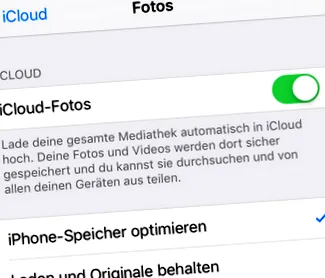
Следният начин се отнася и за iOS 13:
Отворете приложението Снимки на устройството с iOS.
Кликнете върху „Албуми“.
Ако в общия преглед първо се появи „Последно“, вместо „Записи“, тогава вашата библиотека за снимки iCloud е активирана.
Какво прави iCloud Photo Library с моята iPhone Photo Library?
Ако сте активирали iCloud Photo Library в комбинация с „Оптимизиране на iPhone Storage“, оригиналните снимки се запазват в пълна разделителна способност в iCloud. На iPhone изображенията се запазват с по-лошо качество.
Наличното място за съхранение в iCloud се изразходва бързо и ако не искате да плащате за повече капацитет за съхранение всеки месец, препоръчваме ви да деактивирате функцията възможно най-скоро.
Как мога да изключа iCloud Photo Library?
На вашия iPhone, iPad или iPod touch отидете в Настройки, докоснете името си> iCloud.
Докоснете Снимки.
Изключете библиотеката със снимки, като плъзнете показалеца отдясно наляво.
„Оптимизиране на съхранението на iPhone“ спрямо „Зареждане и съхраняване на оригинали“
Ако при деактивиране на iCloud Photo Library получите съобщение, че някои снимки трябва да бъдат премахнати, това означава, че за вас е активирана опцията „Оптимизиране на съхранението на iPhone“.
Ако iCloud Photo Library е активирана на вашия iPhone и паметта на iPhone се изчерпва, всички оригинални снимки и видеоклипове с висока разделителна способност ще бъдат преместени в iCloud. На iPhone ще останат само снимките за предварителен преглед, версиите с ниска резолюция на оригиналните снимки и видеоклипове. Можете да получите достъп до оригиналните снимки и видеоклипове с пълна разделителна способност под вашия акаунт в iCloud.
Така че можете да продължите с изтриването и да докоснете „Премахване от iPhone“, тъй като това е само за изображенията за предварителен преглед.
Как мога да управлявам своите iOS снимки без iCloud
Ако изключите iCloud Photo Library и вече не искате да използвате iCloud, можете да натиснете CopyTrans Cloudly запазете всички снимки iCloud на компютъра и ги изтрийте с едно щракване:
За да управлявате всичките си снимки на iPhone офлайн, имате нужда Снимка на CopyTrans. Програмата ви позволява лесно да управлявате снимки без iCloud и без iTunes. Имате следните опции с Снимка на CopyTrans на разположение: