Как да деактивирам актуализацията на Windows 7
Всяка програма изисква надстройка: в процеса на работа се намират моменти, изискващи корекция, и нивото на сигурност трябва постоянно да се увеличава. Операционната система в този смисъл не е по-различна - специалистите на Microsoft пускат различни модификации със завидна честота.
Системата се надстройва, стига да се поддържа версията на Windows. Да кажем, че нищо не е пуснато на XP от 2015 г. - поддръжката е прекратена. Но как да деактивирам актуализацията на Windows 7, ако след инсталиране или промяна на следващия компонент системата започне да работи нестабилно? Възможно ли е да се направи изобщо без подобрения на ОС? Нека да се справим с тези въпроси.
Защо да актуализирате Windows
Като част от подобряването на Windows 7, разработчиците пускат различни модификации, чиято цел е да добавят нови компоненти, да коригират откритите грешки и да подобряват защитата на операционната система. Изглежда, че всичко е наред на хартия, но когато се прилага на практика, често възникват различни грешки. Ето няколко примера:
- Ако имате нелицензирано копие на "седемте", след инсталирането на следващия компонент активирането може да се провали.
- Някои подобрения не подобряват системата, а вредят. Трябва да ги изтрием, за да възстановим производителността на Windows. Проблеми като този се появяват по-често, отколкото бихте могли да си представите. Понякога Microsoft дори трябва да се извини и да пусне актуализации, които отстраняват грешки след предишното „подобрение“.
- Автоматичните надстройки на ОС често започват извън времето. Трябва да отидете спешно и компютърът ви моли да изчакате малко, докато приключи инсталирането на модификациите. Чакането понякога се забавя за няколко минути: компютърът се изключва само след изтеглянето на нови компоненти.
- Актуализациите заемат място на твърдия ви диск. Какво друго може да бъде премахнато от паметта, ще научите от статията за това къде изчезва мястото на компютъра.
Разбира се, трябва да актуализирате операционната система, но понякога трябва да деактивирате функцията поне за известно време, така че ще бъде полезно да знаете как се извършва тази процедура.
Забрана за търсене и инсталиране
Автоматичното надстройване на системата е активирано по подразбиране, така че за да деактивирате тази функция, ще трябва леко да промените настройките на Windows.
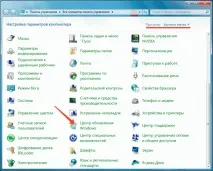
- Отворете контролния панел и задайте дисплея на „Големи икони“. Стартирайте инструмента Windows Update.
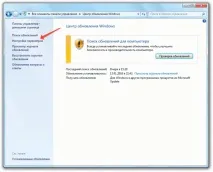
- В менюто отляво кликнете върху връзката "Настройки".
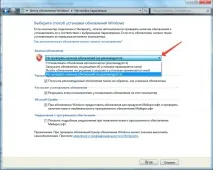
- В реда „Важно“ задайте стойността „Не проверявайте за наличност“. Щракнете върху "OK", за да запазите промените.