Изтриване на страницата »Всичко за Microsoft Word - Съвети и тайни за работа с текстов редактор на Microsoft
Абонирайте се за този етикет чрез RSS
Много често има ситуации, когато в документа се създава допълнителен лист чрез разбиване на страниците. Но ние като правило не се нуждаем от празни листове, тъй като върху тях няма текст и когато бъдат отпечатани на принтер, те ще хабят допълнителна хартия. Следователно този лист трябва да бъде премахнат. Но понякога има трябва да изтриете страница в word документ, която съдържа известна информация и която е нежелателно да се губи. Как да изтрия страница в Word за да не загубите тази информация? По-долу е кратко ръководство, което ще ви насочи, как да изтрия страница в Word празна и непразна.
Премахнете празната страница на Word
-
Като начало намираме в горния панел на документа, в раздела „Начало“, икона, обозначена с непечатни знаци. Тази икона се намира в групата "Абзац". Кликнете върху него. В документа веднага ще се появят много точки и икони, които не са отпечатани в документа. Така че можете да видите допълнителни знаци, интервали в документа, които също могат да бъдат премахнати.
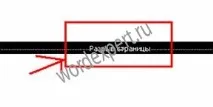
Сега намираме надписа „Прекъсване на страницата“ на предишната страница, щракнете двукратно върху този надпис - той трябва да бъде маркиран в черно. След това кликнете върху бутона "Backspase" на клавиатурата. Свършен! От документа е премахната допълнителна празна страница.