Изтегляне на владетел на екрана
2 минути Време за четене
С изтеглянето на линийката на екрана получавате линийка за вашия екран. Инструментът също така съдържа лупа с избор на цвят и е особено подходящ за уеб дизайнери и разработчици.
Екранна владетел
След това Изтеглете от линийката на екрана и когато инструментът се стартира, той се управлява чрез плъзгане с левия бутон на мишката или алтернативно чрез комбинации от клавиши. Последното ще се покаже в помощен прозорец, когато стартирате програмата.
В допълнение към линийката имате и лупа на екрана, която можете да използвате заедно с кръста (чрез съответния символ на прозореца), за да покажете цвета на текущото съдържание на екрана с точност на пикселите. След това можете да отворите текущия цвят като HTML файл в браузъра и като графика в стандартната графична програма или да го копирате в клипборда.
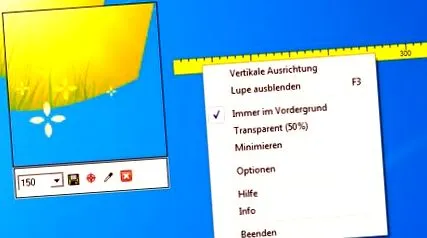
Екран за изтегляне на владетел: Задаване на опции за инструмента
Щракнете с десния бутон на мишката върху линийката, за да отворите контекстното меню на екрана Ruler Downloads, в който можете да покажете и скриете лупата. Можете също така да превключите линийката на полупрозрачна и да превключвате между вертикално и хоризонтално подравняване.
В нашата фотогалерия можете да разберете как да активирате и използвате лупата под Windows:
Можете също така да зададете мерната единица за линийката в опциите, с пиксели, сантиметри, пики и инчове, от които да избирате. Можете също да извикате помощта, спомената по-горе, като използвате клавишните комбинации в контекстното меню.
Екранът Lineal Download е преносим, което означава, че не е нужно да инсталирате инструмента и можете да го стартирате на всеки компютър, като използвате USB стик, например.
Бакшиш: За да може лупата на програмата да работи правилно в по-новите версии на Windows, трябва да деактивирате дизайна на работния плот за програмата. За да направите това, щракнете с десния бутон върху изпълнимия файл и активирайте съответното квадратче за отметка под "Съвместимост".
Заключение: Линийката на екрана може да бъде много полезна, ако трябва да знаете точно за размерите на екрана. Практичен е и инструментът за избор на цветове, с който можете да идентифицирате цветовете на екрана си с точност на пикселите.