Използване на системата MathCAD
Възможности на системата MathCAD
Пакетът от математически изчисления MathCAD е мощен и в същото време прост инструмент, който може да се използва за извършване на икономически и математически изчисления. Характеристики на пакета:
- изграждане на дву- и триизмерни графики;
- работа с матрици;
- решаване на оптимизационни проблеми;
- диференциално и интегрално смятане;
- решаване на диференциални уравнения;
- подсистема на символни изчисления;
Работата с MathCAD се извършва на работен лист (Фигура 20), формулите трябва да бъдат написани отгоре надолу, отляво надясно. (Внимание!Грешките в подреждането на елементи могат да доведат до грешки в изчисленията. Така че, ако на фигура 20 елементът "x + y" е въведен по-високо от дефинирана една от променливите, системата ще генерира грешка).
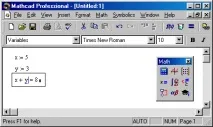
Фигура 20 - Работно пространство на MathCAD
На фигурата виждаме 3 елемента. Всеки от тези елементи може да се използва поотделно - може да се премества, изтрива, редактира.
Вдясно на фигурата има лентата с инструменти Math - това е основният панел, с негова помощ можете да активирате други панели, като „натиснете” съответните бутони. Тези панели са показани на Фигура 21. Използването на панели е най-лесният начин за работа с MathCAD, но можете също да използвате главното меню и клавишните комбинации.
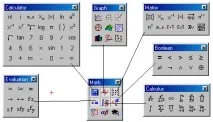
Фигура 21 - Основни панели на MathCAD
Панелите, показани на фигурата, ще бъдат разгледани подробно по-късно, тъй като материалът е представен.
Използваме MathCAD за извършване на изчисления с числа. На първо място, трябва да знаем значението на символа '=', което се разбира в MathCAD като „получете резултата“. Ако поставите курсора (червен кръст) в работната зона и напишете „3 + 5 =“ на клавиатурата, системата ще покаже резултата „8“ след знака „=“. Можем да правим по-сложни изчисления (Фигура 22).
Фигура 22 - Примери за изчисления в MathCAD
- използва се десетична точка ".", а не запетая;
- системата маркира мястото на грешката в червено и издава съобщение (Фигура 23).
Фигура 23 - Съобщение за грешка
Следващата стъпка е дефинирането на променливи (Фигура 24). За това ще използваме символа ": =", което означава "присвояване" или "определяне". (Внимание!Да не се бърка със символа "="! )
За да зададете символа ": =", трябва да използвате съответния бутон на панела на калкулатора или просто да натиснете ":" на клавиатурата. След като дефинираме променлива, можем да покажем нейната стойност на екрана, да я използваме при изчисления, присвойте му различна стойност.
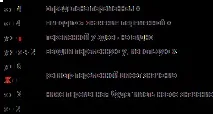
Фигура 24 - Определение на променливите, тяхното използване и извеждане на техните стойности
Фигура 24 показва, че:
- променливата "действа" отдолу и вдясно, след елемента, където е дефинирана;
- стойността на променливата може да бъде предефинирана и новата стойност влиза в сила под мястото на предефинирането;
- регистърът на променливите има значение, "X" и "x" са различни променливи.
В допълнение към променливите можете да задавате функции, като използвате и символа ": =" (Фигура 25).
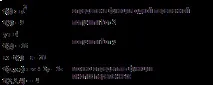
Фигура 25 - Определение на функциите
Името на параметъра във функцията, например "x" в елемента "f (x): = x + 2" е валидно само в този елемент, не е същото като променливата, дефинирана на листа. Освен променливите, функциите работят и под определението си и могат да бъдат заменени. Имената на функциите също са чувствителни към малки и големи букви. Освен дефинирани от потребителя функции, MathCAD има много вградени функции като sin, cos, exp, редове, npv и др.
Функциите на една променлива могат лесно да бъдат нанесени на графика. За да направите това, трябва да дефинирате функция, да активирате панела Графика и да щракнете върху бутона "X-Y -Plot". На графиката, която се появява, ще има два черни правоъгълника близо до осите, те трябва да бъдат попълнени. В правоъгълника за оста на абсцисата посочваме някаква по-рано недефинирана променлива, например "t", а до ординатите въвеждаме - "f (t)" (по принцип може да се постави интервална променлива, дефинирана някъде по-горе по оста на абсцисата). Може също да се наложи да променим минималните и максималните стойности на t и скалата на оста на ординатите. Това се прави с още две полета на всяка от осите. На фигура 26 аргументът t варира от –10 до 10. Тези параметри могат да се променят и чрез контекстното меню, извикано за графиката. Имайте предвид, че няколко графики могат да бъдат отразени в една координатна система, за това след f (t) поставяме запетая и въвеждаме друга функция (Фигура 27).
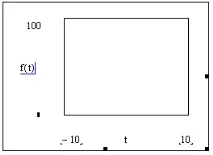
Фигура 26 - Изграждане на графика
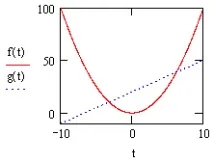
Фигура 27 - Графики на функции
Сега нека се опитаме да използваме възможностите на системата за работа с матрици. Панелът Matrix е предназначен за това. С помощта на съответния бутон на този панел можете да въведете матрица, като същевременно трябва да посочите броя на редовете и колоните. Фигура 28 показва най-простите операции с матрици: