Използване на MS Visual Studio IDE за AVR програмиране
Ето кратка инструкция (превод на статия [1]) - как да настроите средата Visual Studio 2008/2010 да използвате веригата инструменти на WinAVR и да компилирате вашите AVR програми, за да получите файлове във формат Intel Hex [2] (мигане на кода на фърмуера на микроконтролера). Този формат е подходящ за зареждане на програмата в AVR/Arduino памет с помощта на AVRDUDE и/или другия ви програмист (например USBasp, AVRISP-mkII, JTAGICE mkII [3]).
Забележка: предполага се, че вече сте инсталирали AVR GCC инструментариум (като част от пакета WinAVR или Atmel Studio) и разбира се средата за разработка на Microsoft Visual Studio.
[Стъпка 1. Създайте проект на Makefile]
Стартирайте Visual Studio, отидете на File -> New -> Project. изберете Инсталираните шаблони -> Visual C ++ -> Проект, използващ Makefile:
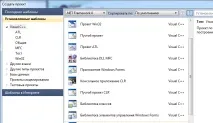
Въведете името на проекта (Име:), изберете папката, в която ще се намира директорията на проекта (Местоположение:), махнете отметката от "Създаване на директория за решение", щракнете върху OK.
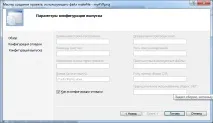
Стартира съветникът за настройка на проекта (вижте екранни снимки).
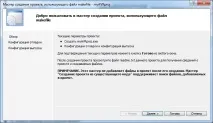
Конфигурирайте следните опции в прозореца за конфигуриране на отстраняване на грешки:
един. Изграждане на командния ред: направи
2. Команди за почистване: направи чист
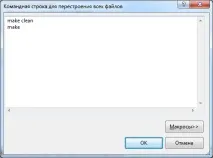
3. Възстановяване на командния ред: направи всичко
Забележка: Можете да въведете списък с команди, по един на ред от списъка. Като команда за възстановяване тук са въведени 2 команди, които ще се изпълняват една след друга:
4. Изход (за отстраняване на грешки): име за изходния файл на фърмуера. Не забравяйте да включите разширението на файла * .hex (GenericHID.hex, напр.).
пет. Път за търсене на включване: % AVR32_HOME% \ avr \ включва
Забележка: тук% AVR32_HOME% е променлива на средата, в която е зададена инсталационната директория WinAVR (например C: \ WinAVR-20100110) или веригата от инструменти на Atmel Studio (например c: \ Program Files \ Atmel \ AVR Tools \ AVR Toolchain). Вместо променлива на средата, можете просто да посочите реален път към веригата с инструменти.
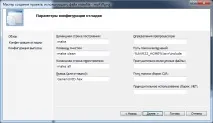
Щракнете върху Напред. В прозореца Release Configuration Options поставете отметка в квадратчето As in Debug Configuration. Щракнете върху Finish.
[Стъпка 2. Конфигуриране на проекта]
Visual Studio автоматично е създал за вас празен проект на makefile. Сега трябва да го настроите малко, за да започнете да пишете програма за AVR.
Щракнете с десния бутон върху името на проекта (myAVRproj) в дървото на Solution Explorer и изберете Properties от контекстното меню. Ще се отвори прозорец за редактиране на свойствата на проекта с активна конфигурация за отстраняване на грешки.
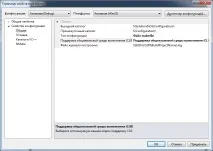
Под Свойства на конфигурацията -> Общи от падащия списък Поддръжка на общ език за изпълнение (/ clr) изберете опцията Поддръжка на общия език за изпълнение (CLR). Активирането на тази опция осигурява добра поддръжка на Intellisense.