Използване на ключови думи в Adobe Photoshop Lightroom; FOTONLOG
Adobe Photoshop Lightroom се състои от две важни части. Едната половина е софтуер за разработване на RAW файлове, който потребителите на Photoshop познават като Adobe Camera Raw с малко по-различен интерфейс. Следващият пост ще обхване друга важна част от Lightroom, която отговаря за архивирането, организирането и извличането на нашите изображения.
Автор: Габор Барат Публикувайте категории
Тази публикация първоначално е публикувана през 2010 г. в блог, наречен Light Value, който оттогава е прекратен. Тъй като моят приятел Гюри се интересуваше как върви това, си помислих, че ще го копирам тук за него и - надявам се - за други да учат.
Adobe Photoshop Lightroom се състои от две важни части. Едната половина е софтуер за разработване на RAW файлове, който потребителите на Photoshop познават като Adobe Camera Raw с малко по-различен интерфейс. Следващият пост ще обхване друга важна част от Lightroom, която отговаря за архивирането, организирането и извличането на нашите изображения.
По-нататък ще ви покажа тези функции, докато ги използвам. Разбира се, поради размера на такава публикация в блога, тя не е подходяща за по-задълбочено показване на възможностите на Lightroom, така че считам това много повече за съвет и провокиращ размисъл за тези, които не могат да поддържат снимките си организирани.
Внос
За Lightroom всичко започва с импортирането. С тази стъпка нашите изображения ще бъдат добавени към каталога.
Когато свържете фотоапарата си към компютъра, Lightroom автоматично предлага да изтеглите готовите изображения на вашия компютър. Предлагам ви да изберете да копирате изображения като метод (Обработка на файлове: Копиране на снимки на ново място и добавяне в каталог) и щракнете върху добра дължина в предложеното име на папка, след което го пренапишете, за да знаете по-късно какво има в папката. . Трудно е обаче да се припомни от дата, че тя съдържа снимки на почивка на езерото Балатон или може би резултат от модна снимка, направена от внезапно сътресение в студио. Обикновено оставям датата и след това пиша това, което трябва да знам за изображенията, в този случай това са изображения, направени при опитване на обектив.
Следващата стъпка е да настроите метаданни (Информация за прилагане). Струва си да правите шаблони за meatadat - имам такъв, който автоматично включва информация за авторските права във всяка снимка. Можете да изберете това от падащия списък с метаданни. Шаблонът, показан в приложеното изображение, вгражда информация за авторските права на изображението, което съм направил и използването на изображението е разрешено под лиценза Creative Commons Attribution-ShareAlike 2.5 Унгария.
След това може да искате да зададете ключовите думи (в полето Ключови думи), които се прилагат за всички изображения. Това могат да бъдат данните на клиента или мястото на производство, името на модела, ако сме работили само с един модел и т.н. В случая това са думите тест и оптика.
Важно е тези настройки да бъдат запомнени от Lightroom, така че следващия път, когато импортирате, те ще имат същите настройки по подразбиране и ключови думи, така че винаги ще ги проверяваме, в противен случай ще забележим, че сме добавили оптика и тестваме ключови думи към всички наши изображения за половин година.
Гласуване по ключови думи
Добре е да зададете ключови думи за всяко изображение веднага след импортирането, защото ако оставите изображенията да се натрупват, никога няма да ги направите правилно. Да не говорим, че Lightroom поставя последните импортирани изображения след импортиране на отделно място под Каталог> Предишен импорт, така че веднага знаем с кои изображения ще имаме работа.
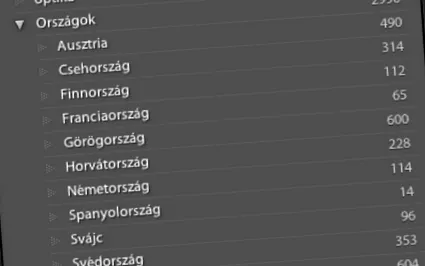
Ключови думи могат да бъдат присвоени на изображения, като използвате раздела за ключови думи вдясно. Преди обаче да говоря за техниката, първо трябва да помислим върху темата за подходящите ключови думи. Изображенията са маркирани, така че - дори години по-късно - да можем лесно да намерим определено изображение.
Има данни, които нашата снимка включва автоматично, като данни за камерата и обектива, данни за експонацията и времето за снимане, за което не е нужно да се притесняваме. Ако се интересувате точно какви са, можете да ги проверите в панела Метаданни.
Има обаче данни, които трябва да се добавят към изображението, обикновено мястото на създаване в текста (държава, град, регион и т.н.), имената на хората или моделите, показани на изображението, събитието, където са направени изображенията и клиента, ако сме работили по поръчка. Може да искате да присвоите тези ключови думи на изображението.
Какви ключови думи използвате, очевидно зависи от типа изображения, които правите. Хоби фотограф има, да речем, сватбен маркер, който той присвоява на снимки, направени на сватба на приятели и бизнес партньори. Лесно е да се види, че специалист по сватбени снимки няма да има какво да каже за етикета на сватбата, тъй като ще трябва да го присвоите на всички снимки. От това следва, че освен общите неща, не мога да ви помогна много при настройването на вашата система за ключови думи.