Използване на цвят на клетки в Excel - Помощ за Word и Excel
Нека започнем с най-простия случай, тоест с оцветяването просто защото искате:
- изберете клетките, които трябва да бъдат боядисани по същия начин (ако клетките не са в съседство, след това задръжте клавиша CTRL);
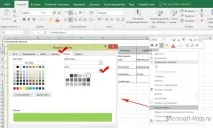
- в контекстното меню или раздел У дома (меню с бутони Формат) изберете Формат на клетка;
- в раздела Попълнете изберете основния цвят и, ако имате нужда, цвета на шаблона и модела (в примера цветът на шаблона е бял, основният цвят е светло зелен, шаблонът е на точки).
Сега за бизнес приложението на цвета на лист в Excel. Тук има няколко подхода. За да подчертаете клетките с цвят, можете да използвате Условно форматиране (съответният бутон е в раздела У дома). Менюто на тази команда включва различни опции за определяне на клетки, които трябва да бъдат оцветени: стойностите на клетките са по-големи, по-малки от посочената стойност, равна на определената стойност, и други (имената на командите говорят сами за себе си). Когато изберете една от тези команди, можете да посочите стойността за сравнение и външния вид на клетката, когато условието е изпълнено. Ако опциите за дизайн не са подходящи, тогава можете да изберете Персонализиран формат и изберете цвят на запълване от по-голям набор от опции.
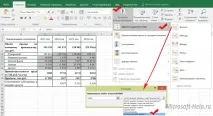
Интересна възможност за подчертаване на клетки с цвят е предоставена от Цветни скали. Най-високата, най-ниската и средната стойност се оцветяват с помощта на метод на градиент.