Използвайте вашия Windows - PC World
Изпратихме нашата красиво растяща система на диета; в края на нашия еднодневен курс, твърдият ни диск махна за сбогом на нашия сериозен излишък.
Със сигурност нашият Windows е натоварил малко и през зимата, превръщането наситеността на нашия системен дял в червено е ясен сигнал, че трябва да спазваме любимата си платформа. Разбира се, не само чрез премахване на инсталирани програми или съхранени файлове можем да намалим задръстванията на твърдия ни диск; с няколко хитри трика и премахването на ненужните функции можем да освободим ценни мегабайта. Събрахме няколко инструмента, за да ви помогнем да се отървете от излишните битове, инсталирани на вашата машина.
От вътрешен източник
Можете да рационализирате вашата операционна система, без да имате нужда от външни устройства, тъй като можете да постигнете бързо и ефективно свиване с вградени помощни програми за Windows. Но преди да започнете кръвожадното унищожаване на интегрираните услуги на нашата система, уверете се, че премахването на функциите обикновено има някои недостатъци в допълнение към освобождаването на място. Това е така, защото изтриваемите услуги често помагат на ежедневните ни дейности, като опциите за удобство работят непрекъснато във фонов режим, така че премахването на функциите, необходими за ефективна работа, може да попречи на ефективността ни; внимателно обмислете кои аксесоари да жертвате на олтара за спестяване на памет.
Заобикаляне на хибернацията: Първият ни трик е да се отървем от мястото за съхранение, запазено за хибернация на вашия компютър; тази възможност на системата е безполезна за потребители, които в по-голямата част от случаите напълно изключват устройството си. Като деактивирате услугата, можете да получите същото количество съхранение като количеството памет във вашия компютър и нашата система може да поддържа толкова голямо пространство за съхранение за правилната работа на услугата. За да деинсталирате, намерете файла с име hibefil.sys на вашето устройство с Windows и определете неговия размер и след това, ако смятате, че наистина искате да се откажете от удобството на услугата, отворете командния ред и напишете "powercfg -h off" (кавички, разбира се) без него), което елиминира възможността за хибернация, докато не се включи отново. Ако все пак искате да използвате спираната функция по-късно, можете да използвате комбинацията "powercfg -h on", за да активирате временно пренебрегната услуга.
Кошче: Кошчето на нашия компютър може да остане без памет, ако не го изпразваме редовно
Преместване на файл за пейджинг: Можете също така да направите ценни мегабайта свободно за многократна употреба, като преместите (или евентуално напълно премахнете) файла за пейджинг в дял, различен от вашата система. Най-лесният начин за преместване на файл с име pagefile.sys, който Windows използва като физическа памет, е да щракнете върху връзката [Performance Data and Tools] в [System Settings] в контролния панел. Тук изберете [Adjust Visual Effects] от лентата с менюта вдясно, отидете до раздела [Advanced] в прозореца, който се появява, и след това щракнете върху [Change]. Отново се изправяме пред изскачащ прозорец, където можем да видим по-малък списък със стойности, свързани с текущо зададения (вероятно по подразбиране) файл за пейджинг. Можете да се движите, като изберете целевия дял, но дори можете да промените резервирания размер чрез този интерфейс и ако искате да изключите функцията, всичко, което трябва да направите, е да гласувате за [Нямате файл за пейджинг]. Въпреки това, като изключите страничния файл, внимавайте да не направите поведението на компютъра си непредсказуемо в случай на препълване на паметта.
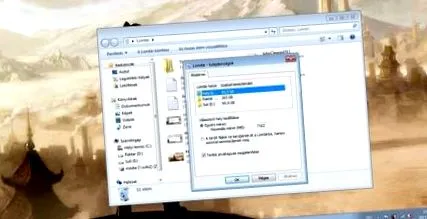
Изпразване на кошчето: Често срещаните грешки включват неотърване на файловете, изпратени в кошчето, така че напразното им изтриване все пак ще заема място на вашата машина. Най-добрият начин да поправите това е леко да промените настройките на кошчето по подразбиране на вашия компютър. Чрез щракване върху иконата на кошчето в менюто Свойства можете да зададете стойностите, зададени от мечтателите на системата, които без модификация ще изпращат файлове, по-големи от 7 GB, незабавно до вечна забрава. В менюто можем да презапишем фабрично дефинираните данни ръчно с произволни стойности и като ги модифицираме, можем да предотвратим образуването на пълно депо в дълбините на нашия размножаващ се кош. Освен това, ако поставите отметка в квадратчето под полето за въвеждане, можете напълно да деактивирате кошчето и като активирате тази опция, избраните файлове ще изчезнат за постоянно след щракване върху Изтриване (прескачане на кошчето, което предлага междинно състояние). Трябва обаче да избягвате използването на тази функция, ако не искате да прекарвате дълги минути в възстановяване на всички случайно изтрити файлове.
Вграден майстор
Можете също да използвате Почистване на диска на Windows, за да коригирате системата си с малко наднормено тегло. Програмата предлага незабавен достъп до безброй функции, които, когато са правилно конфигурирани, могат драстично да намалят степента на насищане на системния дял. За да стартирате приложението, всичко, което трябва да направите, е да напишете думата Поддръжка на диска в лентата за търсене на менюто "Старт", така че след докосване на Enter да видите малък прозорец, който ви моли да изберете диска, който искате да сканирате. Сканирането, което може да отнеме до минути, следва избора на системния дял и когато процесът приключи, програмата среща ненужни файлове на нашия твърд диск. След като хвърлите няколко погледа на събирането на боклука, намерено във всеки елемент от менюто и проверите, че са премахнати само безполезните данни, можете да се сбогувате с малко натрупаните данни, като изберете бутона [OK] (след потвърждение). След бързо избърсване, с удоволствие отбелязваме, че нашето старателно сресано устройство внезапно освободи няколкостотин мегабайта място за съхранение.