Изграждане и внедряване на Windows Classic Edition Image - 10 (Home, Pro, Enterprise и
Можете да използвате Windows Image and Configuration Designer (ICD), за да създадете ново изображение на Windows 10 за класически издания и да го персонализирате, като добавите драйвери, приложения, езикови пакети, настройки и др. Можете също да създадете носител за разполагане в папка или USB ключ.
Изграждане на персонализирано изображение на Windows 10 за класически издания
От началната страница на ICD на Windows изберете командата Създайте нов потребителски образ на Windows.
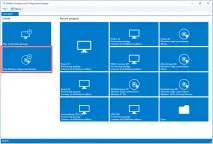
Можете също да изберете Създайте проект. в менюто Файл.
В прозореца Въведете подробности за проекта посочете Име и Местоположение вашия проект. По желание можете да въведете и кратко Описание, за да опишете вашия проект.
Щракнете върху бутона Освен това.
Ако сте избрали екипа Създайте нов потребителски образ на Windows на началната страница, пропуснете тази стъпка.
В прозореца Изберете работен процес на проект изберете Работа с изображения от списъка с наличните работни потоци на проекта и щракнете Освен това.
В прозореца Избор на изходен формат за създаване на изображение Избери предмет Образът на Windows се основава на .wim файл и натиснете бутона Освен това.
В прозореца Избор на изображение щракнете Общ преглед, за да стартирате explorer. Потърсете и намерете пътя към файла Install.wim.
След като изберете файла Install.wim, всички изображения на Windows във файла .wim са изброени в панела Налични кожи. По подразбиране се избира първото изображение на Windows в списъка и информацията за това изображение се показва в екрана Подробности за изображението.
Изберете изображението на Windows, което искате да използвате, и щракнете върху Освен това.
По желание. Ако имате пакет за подготовка, който съдържа персонализации, направени вече в друг проект, и искате да ги използвате повторно от този пакет, щракнете върху Общ преглед на екрана Импортиране на пакет за осигуряване и намерете пакета за осигуряване, експортиран от друг проект.
Щракнете върху бутона Свършен.
Това ще изтегли всички настройки, които можете да персонализирате въз основа на изданието на Windows, което сте избрали. След зареждане на всички налични настройки ще се покаже страницата с настройки.
На тази страница изберете ресурсите и опциите, които искате да конфигурирате от панела Налични настройки. Тук може да бъде:
- Приложения
- Комплект драйвери
- Шофьори
- Компоненти при поискване
- Езикови пакети
- Данни за справочно устройство
- Параметри
- Актуализации на Windows
За повече информация относно конфигурирането на ресурси и настройки вижте Конфигуриране на настройки с помощта на ICD на Windows.
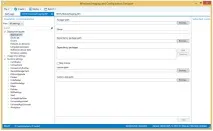
Наличните ресурси и опции за персонализиране зависят от изданието на Windows, което сте избрали в предишната стъпка, така че може да не са налични всички тези ресурси.
Добавянето на езикови пакети може да включва набор от зависимости. За повече информация вижте статията Добавяне на езикови пакети към Windows.
Ако искате да добавите езици към средата за възстановяване на Windows, ще трябва да направите това отделно. За повече информация вижте Конфигуриране на Windows RE.
Не е задължително. След като приключите с конфигурирането на вашето персонализирано изображение, можете да експортирате пакета за предоставяне, ако искате да използвате повторно всички или повечето от настройките, конфигурирани в този проект.
За да направите това, щракнете върху падащото меню Износ в главното меню изберете Подготвителен пакет, добавете необходимата информация за пакета, задайте параметрите и създайте пакета.
Ако сте приключили с конфигурирането на вашето персонализирано изображение или сте приключили с експортирането на пакета за предоставяне (по избор), създайте носителя, който ще хоства изображението.
За да направите това, щракнете върху Създавам от главното меню и след това изберете един от типовете носители.
Работна среда - среда, която да се използва от производителите на оборудване. Този носител може да се изпълнява в режим на пълен автопилот. Този носител предоставя възможност за зареждане в режим на одит и използване на незадължителен тестов скрипт.
Производственият носител предоставя няколко опции за оптимизация, за да спести време за внедряване.
Почистете инсталационния носител - Този носител може да се използва само от крайния потребител за чиста инсталация. Този носител се стартира при първото включване на компютъра, изчаква въвеждане от крайния потребител и продължава да се зарежда в режим на настолен компютър. Самата инсталация завършва, преди да започне, когато за първи път включите компютъра.
Когато създавате носител за чиста инсталация, всички ресурси се поставят в пакет за подготовка заедно с файла install.wim. Pkg файлът не е вграден в инсталацията, но е вграден в операционната система по време на разполагането.
Носител за възстановяване на системата - този носител може да се използва само от крайния потребител за възстановяване на данните на частично функциониращо (животворно) устройство. Може да бъде само във формат WIM изображение.
Щракнете Освен това, за да изберете формата на изображението, типа мултимедия и друга информация, необходима за завършване на изграждането на изображението.
На екрана Изберете формат на изображението можете да изберете WIM или FFU формат, за да създадете изображението.
Wim - изображение се създава във файловия формат на Windows Image (WIM).
Тази опция ви позволява да събирате носителя в локална папка на вашия компютър или мрежова папка и да създавате стартиращ носител на USB устройство.
FFU - изображението се сглобява във файлов формат Full Flash Update (FFU).
Ако е избрана тази опция, въведете или изберете пътя за целевото местоположение.
Можете също да изберете опции за изображението, като например активиране на компактната операционна система и дефиниране на първото поведение при зареждане. Това включва зареждане в режим на одит и избор на скрипт, който да се стартира по време на първото зареждане.
На екрана Средства за разполагане изберете типа носител, който искате да създадете.
Запазване в папка - Създава се папка, която съдържа носителя за разполагане. Полученият носител не може да се стартира, така че не е гарантирано да работи върху стартиращ носител.
Ако е избрана тази опция, въведете или изберете пътя за целевото местоположение.
Създайте стартиращо USB устройство - на USB паметта е създаден стартиращ носител.
Ако е избрана тази опция, Windows ICD открива всички налични USB устройства, свързани към хост компютъра, и ги изброява в падащия списък Изходни устройства. Ако ICD на Windows не открие USB устройства, свържете USB устройството към вашия компютър и щракнете Обнови.
Щракнете върху бутона Освен това, и след това щракнете Изграждане, за да започнете да изграждате изображението. Подробностите за проекта се показват на страницата за напредъка на компилацията и лентата за напредъка показва състоянието на компилацията.
За да отмените строителството, щракнете върху бутона Отмяна. Текущият процес на изграждане ще бъде отменен, съветникът ще се затвори и ще бъдете върнати на страницата с настройки.
Ако компилацията е успешна, ще се покажат името на изображението, директорията на изхода и директорията на проекта.
-
Ако е необходимо, можете да изградите изображението отново, като изберете различен формат на изображението, изберете носителя за разполагане (или и двата) и започнете друго компилиране. За да направите това, щракнете върху Обратно към, за да изберете елемента за промяна и щракнете Освен това, за да започнете друга компилация.
Ако сте готови, натиснете бутона Свършен, за да затворите съветника и да се върнете на страницата с настройки.
Разполагане на изображение на компютър
Поставете USB паметта, която съдържа стартиращия носител, в компютъра и стартирайте компютъра от USB паметта.
Въведете вашия продуктов ключ.
Приемете условията на лицензионното споразумение и изчакайте инсталацията да завърши.