Искова молба в Excel, Hi-tech в работата на адвокат
Изявление за иск в Excel

Ефективната искова молба е съществен елемент в работата на практикуващ адвокат. Всички знаем, че писането на добра искова молба е реална работа, която може да зависи от това дали вашата компания ще спечели или загуби спор.
Можете да разгледате изготвянето на ефективни искови молби на уебсайта на Алексей Абакшин "Съдебна Кама Сутра".
В тази публикация ще пристъпя към писането на искова молба от другата страна и ще се опитам да ви предложа нестандартно решение за повечето адвокати.
Веднага ще направя резервация, че предложеното решение ще бъде ефективно, ако поради вашите служебни задължения сте ангажирани с обучение, вкл. и подобни искови молби.
Нека започнем да подготвяме ефективен формуляр за иск, като подготвим неговия текстов шаблон.
Ако имате празна искова молба във формат Word, ние я приемаме за основа.
Отпечатваме го, вземаме лист и идентифицираме онези показатели, които се повтарят в исковата ни молба и които се променят.
Според моите изчисления следните показатели остават непроменени:
Променливите показатели в такива искови молби са най-често:
Може да се окажете с различен списък, но същността трябва да остане същата.
И още един основен момент, на който трябва да обърнете внимание и да го запомните, въпреки че сте хуманист, но Excel е математическа програма и се подчинява на правилата на формалната логика.
И така, благодарение на предишното действие ние идентифицирахме константните и променливите стойности на нашата искова молба.
След това ще се опитаме да определим обхвата на клетките, които са необходими за изготвяне на искова молба.
(всъщност те лесно се коригират чрез различни функции на Excel, но въпреки това ще направя редица препоръки, дерогация от които по никакъв начин няма да повлияе негативно на исковата ви молба)
- Фирмена бланка (A5 - J5);
- Място за разделителна линия (A6-J6);
(препоръчителната височина на реда е 4,5, ние комбинираме клетки A6-J6 с помощта на функцията "формат на клетка", изберете действието "запълване на клетки", боядисайте линията в цвета на вашата фирмена идентичност или в черно)
(за да извикате функцията "формат на клетка" щракнете с десния бутон на мишката в листа на Excel)
Важно! Когато попълвате текста, не посочвайте променливи стойности, а избирайте клетки в текста с „дебела външна граница“.
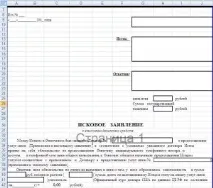
И така, трябва да получите нещо подобно: