Инструкции за предпочитания в Adobe Photoshop CS4
Това видео обяснява кои предварителни настройки трябва да се правят в Adobe Photoshop CS4 или в предишни версии, така че работата да е наистина забавна и да не бъде развалена от няколко ограничения. Тъй като Photoshop НЕ е оптимално зададен по подразбиране след инсталацията. В това видео бяха обяснени много нови настройки специално за Photoshop CS4 и бяха дадени няколко съвета.
. Между другото, можете да намерите пълната серия тук: DVD на Photoshop Workshop - Основи и трикове - Вземете ги в нашия магазин или в креативната фиксирана ставка!
С помощта на предварителните настройки можете да промените няколко неща в Photoshop, които правят работата по-лесна и приятна, да адаптирате Photoshop към работата на вашия собствен компютър или просто да промените и адаптирате изгледа поотделно.
Можете да намерите това в Редактиране> Предпочитания и след това първо Общи или Ctrl + K.
Общ
След това се появява следният прозорец:
Тук съм отбелязал 3-те най-важни настройки:
01 - Анимирано увеличение
Анимираното увеличение е нова функция в Photoshop CS4. Когато използвате нормалното увеличение на Photoshop с лупа, докато задържате бутона на мишката, това позволява един вид „проследяващ изстрел“ в изображението. Много полезна функция, която трябва да се поддържа активирана. Ако обаче OpenGL не е активиран (вижте раздел „Производителност“ малко по-долу), тази функция, независимо дали е активирана или не, не може да се използва.
02 - Експортиране на клипборда
Тази функция е много важна, ако не само трябва да работите с Photoshop, както е обичайно, но и да експортирате съдържанието от Photoshop в други програми като Dreamweaver, Fireworks или други програми, които не са непременно от Adobe, без кеширане. Така че просто използвайте Ctrl + C и Ctrl + V. Ако тази функция е деактивирана, Photoshop запазва цялото копирано съдържание вътрешно.
Малка функция, която не се активира по подразбиране, но все пак е полезна. Ако е активиран, Photoshop запазва всички стъпки във външен текстов файл, вместо само временно във вътрешния дневник. Много полезно, ако експериментирате и току-що сте постигнали страхотен ефект и Photoshop, например, се срива. Сега можете да прочетете всичко, което сте направили, в дневника на историята, чието местоположение на твърдия диск можете да изберете и въпреки че Photoshop се поддържа, можете да постигнете същия ефект отново, което не е възможно само с вътрешния журнал на Photoshop, тъй като това е възможно изпразва се при излизане от Photoshop. Като цяло няма какво много да се разгледа. Това бяха най-важните характеристики, но разбира се можете да експериментирате и с останалите.
След това, потребителският интерфейс:
01 - Показване на режимите стандартен режим и цял екран с менюта
(Забележка: тази област е добавена само от Photoshop CS4). Тук можете да зададете как основното работно пространство на Photoshop да показва отвореното изображение. Можете да зададете личен цвят на фона, който по подразбиране е зададен на сив, и да зададете показването на границата. Има опции засенчване, линия и без. Тук са показани 3-те възможности:
02 - Показване на подсказка
Малка, но приятна помощ при работа във Photoshop, която може да бъде много полезна особено за начинаещи. Подсказките са онези малки жълти полета, които се появяват, когато преместите мишката върху инструмент или дори малко над тази функция и опишете накратко какво имате пред себе си. Така че определено го оставете отметнато.
03 - Отваряне на документи като раздел
Можете да се справите с това, както искате. Или го оставяте отметнато и се наслаждавате на чудесно полезната функция на CS4, разделите и оставяте всеки документ, който отворите да се скачи автоматично там, или оставате класически и продължавате да обработвате документите си както в CS3, а именно като отделни плаващи прозорци в Photoshop.
04 - Активирайте докинг на плаващи прозорци на документи
Това третира същата нова функция на CS4 като 03, която е разделите. Ако деактивирате тази функция, както и тази от 03, напълно отказвате да използвате тази функция, тъй като тя не се използва автоматично и не можете просто да вземете отделните плаващи прозорци и да ги закачите. Лично аз бих оставил и двете активирани по чисто подобряващи работния процес причини. Ако никога преди не сте се занимавали с него, ето малка екранна снимка на разделите и докинг с тях: Просто плъзнете прозореца до горния край на работното пространство с мишката.
Следва обработката на файлове:
Ако търсите файл на Photoshop бързо, най-добре е да разгледате изображенията или в моста, или в диалоговия прозорец за отваряне на Photoshop, защото там получавате директен преглед. Photoshop автоматично записва този предварителен преглед с файла, така че да работи възможно най-бързо и безпроблемно. Затова е по-добре да оставите тази опция активирана.
Photoshop автоматично отваря Camera Raw, когато отваря необработени файлове, които се поддържат от Camera Raw. Ако това е досадно и нежелано, просто извадете куката от това поле.
03 - съвместимост
Изразът „Този файл е създаден с по-нова версия на този софтуер и поради това не може да бъде отворен“ е добре известен. Photoshop всъщност никога не разполага с това. Тъй като дори файлове, създадени с CS4, могат да бъдат отворени в Photoshop 7.0 например. Информация като интелигентни филтри се губи, но можете да ги отворите. Това е така, защото Photoshop иска да увеличи максимално съвместимостта всеки път, когато бъде запазен. Винаги това съобщение, което автоматично щракнете, когато запазите .psd. За да избегнете това съобщение, просто го задайте на Винаги. Не бих задал опцията за настройка Никога, защото никога не знаете на кой компютър или Mac ще трябва да работите и коя версия на Photoshop е инсталирана там.
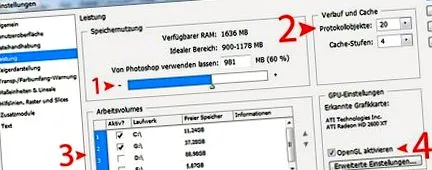
Най-важният диапазон: производителност
01 - използване на паметта
На пръв поглед тази лента изглежда така, сякаш дава само информация за използването на паметта на Photoshop, но в действителност това не е обикновена лента, а плъзгач, с който можете сами да зададете колко RAM да е на разположение на Photoshop. Ако Photoshop не е единствената програма, която се изпълнява по време на работния процес, 3/4 използване е напълно достатъчно, в противен случай Photoshop може да стане по-достъпен.
02 - регистрационни обекти
Добре дошли в кулминацията на този урок. Най-важната настройка, която Photoshop може да предложи: броят на обектите на протокола. Прекалено ниско по подразбиране при 20 стъпки. Обектите на дневника са стъпките, които остават в дневника, към които можете да се върнете или да отмените. Например, ако сте постигнали наистина страхотен ефект върху картина и сега рисувате около картината с четката, след 21 маха с четка възможността за връщане към небоядисаната, редактирана картина изчезва, защото са запазени само 20 стъпки, за да я направите назад. Въпреки че можете да се върнете в първоначалното състояние на изображението с миниатюрата в горната част на прозореца на протокола, ще загубите цялото си редактиране преди четкане. Ето защо трябва да зададете тази стойност на стойност между 100 и 250, в зависимост от това колко голяма е наличната RAM памет или (вижте 03) наличното пространство в работния обем.
Тук можете да зададете, че Photoshop е разрешен, в случай че RAM паметта трябва да се използва изцяло, не само за разширяване на твърдия диск, където е инсталиран, но и до други томове, напр. външен твърд диск. Това има предимството, че въпреки малко по-малката RAM, напр. обектите на дневника могат да бъдат зададени на стойност като 250.
Не е абсолютно необходимо до Photoshop CS3, но почти задължително от CS4 нататък. Защото, ако искате да използвате всички нови функции, като Photoshop се нуждае от гореспоменатото анимирано увеличение, пикселната мрежа или инструмента за въртене на изгледа. Ако можете да живеете без тези функции, можете също да ги деактивирате, за да спестите ресурси. Но тогава трябва да се уверите, че дори падащата сянка като ръб на показаното изображение (вижте по-горе: Потребителски интерфейс - 01) работи само чрез OpenGL, т.е. че когато OpenGL е деактивиран, е по-добре да използвате обикновен ред като ограничение.
Забележка: За някои това поле може изобщо да не може да бъде активирано. Тогава това се дължи на графичната карта или на инсталирания драйвер за графична карта, който не поддържа OpenGL. Най-доброто нещо, което трябва да направите в такъв случай, е да получите най-новия драйвер за графична карта. Ако и това не работи (рестартирайте Photoshop и компютър след инсталация), тогава самата вградена графична карта не поддържа OpenGL.
По-малко важно, но може би точно това, което ВИ търсите:
Представянето на показалеца:
01 - Общи
Въпрос на навик: показването на инструментите. Стандартният дисплей показва. показва се символът на четка или пипета; прицелът позволява прецизна работа, но няма визуализация на четката, която използвате; след това стандартният вариант, "нормален връх на четката", който показва активната в момента четка като нормална, или "върхът на четката в пълен размер", който включва цялата площ, която е повлияна от четката. Т.е. мека четка прави този тип дисплей по-голям, тъй като са засегнати повече пиксели. Ако сте решили една от опциите на върха на четката, можете да покажете и кръстоска.
Палитри за прозрачност и гама:
01 - Общи
В тази палитра можете да зададете какво да се показва, когато документът съдържа прозрачни области. По подразбиране това е светлосива и бяла мрежа. Можете обаче сами да зададете използваните цветове и размера на мрежата.
Мерни единици и линийки:
01 - единици
Там можете да дефинирате мерните единици, използвани от Photoshop. 1. Които се показват в линийките и 2. в които размерът на текста трябва да бъде посочен и зададен.
02 - размери на колоната
Размерите на колоните описват разстоянията, които се използват от Photoshop при въвеждане на текст с помощта на клавиша tab.
Тук можете да изберете стандартната разделителна способност за печат и екран. Доста обяснително.
Водачи, решетки и резени
Това е палитра, в която можете само да промените дисплея отново. В този случай цветът на водачите, магнитните водачи, цветът и разстоянието на решетката, както цветът, така и номерът на филийките. Какво друго трябва да обясните много подробно?
Последните две палети са толкова маловажни, че ги сглобих:
Допълнителни модули и текст
Под допълнителни модули е възможно да се дефинира допълнителна папка за Photoshop плъгини и т.н. Но тъй като повечето от допълнителните модули са в самата папка Photoshop, тази функция не е толкова важна.
При опциите за текст само последната функция е наистина интересна: Размерът на визуализацията на шрифта, защото това определя колко голям е визуализацията на шрифта в прозореца за избор на шрифт.
Всъщност това е от настройките по подразбиране, но бих искал да спомена още 2 неща, които всъщност все още са по темата:
Клавишни комбинации и менюта
Можете да ги намерите под комбинацията от клавиши Alt + Shift + Ctrl + K или под Редактиране> Клавишни комбинации.
Там вече можете да видите пълната структура на менюто на Photoshop и, ако сте избрали единичен елемент от менюто, можете да определите свой собствен клавишен път за него. Например, когато искам да сканирам снимка, не винаги искам да отивам в менютата, искам да мога да направя всичко бързо с помощта на комбинация от бутони. Търся моя скенер от структурата на менюто и изпробвам различни комбинации от клавиши, за да намеря такъв, който вече не се използва за друга команда.
Ако съм променил или добавил няколко команди на клавиатурата, цялото нещо може да бъде запазено и като комплект, като се използва малкият диск до „Set:“ по-горе.
Работи по много подобен начин с менютата. Тук можете да скриете различни елементи от менюто или да ги маркирате в цвят. Това може да бъде запазено и като комплект.
Надявам се, че този урок ви е харесал и успях да ви помогна да се разберете с предварителните настройки на Photoshop, да ги разберете и с него да проектирате Photoshop индивидуално, както и да подобрите работния си процес.
Сега е твой ред!
Харесахте ли публикацията? Имате ли въпрос относно съдържанието или просто искате да го похвалите? След това се радваме на вашия коментар. Можете също да препоръчате тази публикация. Благодарни сме ви за всякаква подкрепа!
информация
Дата:
преди повече от 2 години