Инструкции за автоматично стартиране на програми под Windows 10
Автоматичното стартиране на програми при стартиране на компютъра: Понякога досадно, но в много случаи и практично. Ако искате вашите любими програми да стартират автоматично, когато стартирате, това обикновено не е проблем: Едва ли някоя програма се справя без съответна опция. И ако случаят не е такъв, можете да използвате стар трик на Windows, който все още работи под Windows 10.
Стартовата папка в Windows 10
Познатият от Windows 8 Стартова папка вече не може да бъде достигнато чрез менюто за стартиране (с плочки). В добрата традиция на Microsoft обаче това не означава, че вече не съществува. Както при Windows 95, можете също така да стартирате програми автоматично в най-новия Windows при стартиране на вашия компютър. Папката за автоматично стартиране все още работи в Windows 10, точно както преди.
1. Извикайте папката за автоматично стартиране
Както подсказва името, папката за автоматично стартиране е ... папка:) Можете да получите достъп до нея чрез Windows Explorer, но тя е по-бърза чрез това Стартирайте менюто. Така че натиснете Windows + R и дайте командата в полето черупка: стартиране а. Windows сега отваря папката за автоматично стартиране. Съкращението работи и във всички други версии на Windows!
2. Плъзнете преките пътища до папката за автоматично стартиране
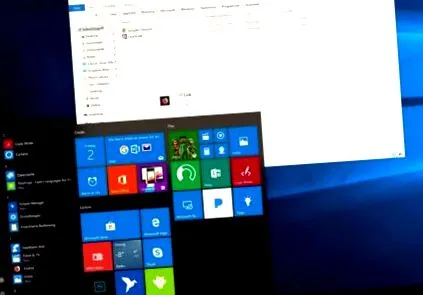
Папката за автоматично стартиране работи в Windows 10 точно както ви е било известно от преди: Просто създавате връзка към съответната програма в папката. Най-лесният начин да направите това е да използвате менюто "Старт" на Windows 10: Просто плъзнете съответния пряк път в папката за автоматично стартиране. Друга възможност е да щракнете с десния бутон върху програмата и да изберете създаване на връзка. След това премествате създадения по този начин пряк път в папката за автоматично стартиране. Всички програми, съхранени тук, ще стартират автоматично следващия път, когато компютърът се рестартира.
3. Стартирайте и минимизирайте програмите автоматично
По подразбиране Windows 10 отваря програмите, които стартират автоматично като нормален прозорец на работния плот. Може да бъде досадно, когато половин дузина прозорци се отворят наведнъж. За да предотвратите това, просто стартирайте програмите, сведени до минимум. За да направите това, щракнете с десния бутон върху прекия път и изберете характеристики. Тук предоставяте падащото меню Да бягам На Минимизиран наоколо. В бъдеще програмите ще стартират сведени до минимум в системната област. Малко ограничение: това не работи с приложения от магазина на Windows. Ако сте един от тримата хора, които използват тези неща, за съжаление нямате късмет ...
С тази настройка гарантирате, че програмите за автоматично стартиране ви дразнят по-малко.
4. Почистете стартовата папка
Както вече споменахме, папката за автоматично стартиране е доста "стара школа": Вероятно ще намерите само няколко записа тук, тъй като програмите за автоматично стартиране под Windows 10 се намират на различни места. Ако вече не искате да стартирате програма автоматично, просто изтрийте съответната връзка. В тези инструкции ще ви покажем как можете да овладеете програмите, които обикновено стартират автоматично.
Поне можете да почистите папката за автоматично стартиране доста лесно.
Виждате: трик, който е толкова прост, колкото и ефективен за малко повече комфорт в ежедневния живот на Windows. Можете да получите още повече съвети, трикове и инструкции за всичко свързано с Windows 10 тук, обща информация за всички версии на Windows можете да намерите на тази връзка.