Инструкции на Strava Част 2 Преглед и добавяне към данните за обучение - Спортен монитор за сърдечен ритъм
Още в първата ни част от ръководството на Strava обещахме, че ще се погрижим за учебните файлове и учебните единици във втората част. Днес ще ви покажем какво можете да правите с тренировка или дейност, било то с колело или докато бягате. Както винаги, има и Видео. Следващият пример, разбира се, може да се различава от вашите единици. От една страна, зависи с коя Монитор за пулс или спортен часовник записвате, а от друга страна и на използваните сензори. Съответно има данни, които могат да бъдат оценени.
Какви данни трябва да запишете?
Чаши, GPS данни и профил на надморска височина
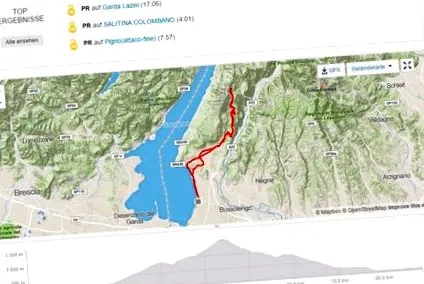
Сега нека да разгледаме по-долу в изгледа Дейности. Спечелените по време на това пътуване или бягане трофеи се появяват там първи. Това могат да бъдат нови PR (лични рекорди), или KOM (King of Mountain) или CR, докато бягате. Също така можем да намерим нови места като второто най-добро време на една порта.
По-надолу можете да видите карта, показваща маршрутите, които са били изминати или изминати. Винаги при условие, че сте записали и това с GPS спортен часовник. Тук имате възможност за показване на картата на цял екран и увеличаване с бутоните плюс и минус. Има и възможност за изтегляне на GPX файла. Също така хубава функция, която мислим. Тук можете също да превключвате от терен към сателитни карти. Частната зона може да бъде създадена не само в настройките за поверителност, но и тук. По-долу можете да намерите профила на кота, който сте карали или бягате.
Сегменти в Страва
Последната област в обзора са сегментите, управлявани по маршрута. Сегментите са секции от маршрута, създадени от потребителите, които са показани отделно тук. Тук можете да видите името на сегмента, от една страна, след това с увеличаване на категорията (1, 2, 3, 4 или HC), след това скоростта, управлявана в този участък от маршрута, неговата производителност или интензивност в съответния сегмент, VAM (производителност на изкачване ), както и средния му пулс в този раздел.
На самия фронт има опция да запазите този сегмент като фаворит с ритник върху звездата. Strava нарича това "маркиране на сегмент". Постигнатите трофеи също се показват в най-лявата част на съответния ред. Така че можете бързо да видите дали сте се подобрили или дори сте попаднали в топ 10 с времето си. Ще обясним точния анализ на сегментите в по-късна част. По-долу също имате възможност сами да създавате сегменти. Това също ще бъде тема в друга част.
Анализ на тренировъчната сесия
Ако имате премиум акаунт, можете да анализирате много повече неща в раздела Анализ. В допълнение към специална оценка на сърдечната честота, има и опция за разглеждане на кривата на мощността и разпределението на зоната, както и разпределението на мощността 25 вата. С тези аналитични стойности можете да видите много бързо в кои области (Z1 активна регенерация, Z2 издръжливост, Z3 скорост, Z4 праг, Z5 VO2max, Z6 анаеробни, Z7 нервномускулни) сте прекарали колко време.
Последните два бутона в изгледа на тренировъчната сесия отново са за редактиране на заглавката, а другият за по-нататъшни действия. Тук можете да създавате сегменти, да докладвате, да правите частни, да изрязвате, изтривате, да създавате маршрут, да експортирате GPX и да актуализирате данните за запис.
В следващото издание на нашия Инструкции за Strava нека да влезем в основната част на Strava, сегментите и как можете да се конкурирате с другите или да подобрите времето си сами.
Част 3 от инструкциите на Strava
Ако имате въпроси относно ръководството на Strava, моля, използвайте функцията за коментар.