Инсталиране на оформлението на клавиатурата Mari
От списъка по-долу изберете клавиатурата, която обикновено използвате. Можете също да изтеглите и отпечатате карта за оформление, която ще ви служи като ориентир в първите етапи на овладяване на клавиатурата Mari.
Ако имате клавиатурна подредба на други езици, моля свържете се с нас.
Извлечете zip файла, който току-що сте изтеглили. За да направите това, щракнете с десния бутон върху файла и изберете подходящата опция. Отворете файла "setup.exe". След като инсталацията завърши, се появява следният диалогов прозорец:
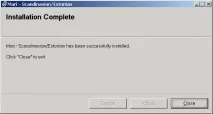
В долния десен ъгъл на екрана (или в друга част от него, в зависимост от настройките на компютъра) обикновено има малък панел:
Този панел показва кое оформление на клавиатурата е активирано в момента и също така ви позволява да превключвате от едно оформление на друго. Клавиатурата Mari използва съкращението MR, което първоначално е било предназначено за маори, един от езиците на Нова Зеландия. Поради факта, че в Windows можете да инсталирате оформления само за езици, "познати" на Windows, сред които Mari не е включен, абревиатурата MR е избрана като най-подходяща за думата "Mari".
Можете също така да превключвате от една клавиатура на друга, като използвате клавишна комбинация - пряката комбинация по подразбиране е Left Alt + Shift.
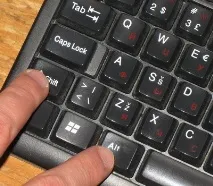
Ако нищо не се случи, когато натиснете тези клавиши или ако искате да зададете различен клавишен път за превключване на клавиатурата, трябва да промените регионалните и езиковите настройки. За да направите това, отворете елемента "Контролен панел" през менюто "Старт". Това може да изглежда по следния начин в зависимост от настройките на вашия компютър:
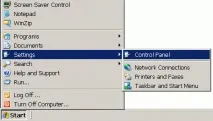
Точното местоположение на регионалните и езикови настройки в менюто на контролния панел зависи от операционната система, езика на операционната система и настройките на оформлението на клавиатурата. Регионалните и езиковите настройки обикновено се придружават от икона на глобус, като например на снимката по-долу: