Инсталиране на Android на нетбук или компютър
Ако имате стар нетбук, който лежи наоколо и искате да го съживите с алтернативна операционна система или искате да видите каква е новата версия на Android, можете да инсталирате Android на вашия компютър или нетбук. Специално за тази цел група ентусиасти създадоха проекта Android-x86 и редовно и безплатно създават Android дистрибуции за компютри. В тази статия ще говоря за това как да изпробвате Android, без да инсталирате или инсталирате Android на вашия компютър до или вместо основната операционна система.
На първо място, трябва да опитате как Android ще работи на вашия компютър без инсталация. И ако всичко ви харесва, можете да започнете инсталацията. Всичко, описано по-долу, използва компютър с Windows 7.
Избор на версия на Android
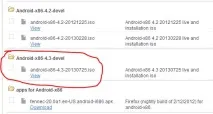
Първо трябва да изберете и изтеглите подходящата версия на Android. За да направите това, отидете на сайта на проекта Android-x86 на страницата за изтегляне: http://www.android-x86.org/download. По време на настоящото писане са налични следните версии на Android: 4.3, 4.2, 4.0, 3.2, 2.3 и 2.2. За версии 4.2 и 4.3 не е посочено кой компютър да се използва, а за по-ранните версии видът на компютъра има значение. Нека да изберем версия 4.3 (изтеглете файла android-x86-4.3-20130725.iso).
Създаване на флаш устройство за инсталиране на Android
Файлът, изтеглен в предишната стъпка, е изображение на инсталационния диск. С помощта на изображението можете да създадете инсталационен диск или инсталационно USB флаш устройство за Android. Инсталационният диск може да се използва на компютри, които имат DVD устройство. Лесно е да запишете ISO образ на диск с помощта на специални програми, например за Windows - това е безплатна програма CDBurnerXP. Но ако имате лаптоп, нямате DVD устройство и трябва да запишете образа на инсталационния диск на USB флаш устройство.
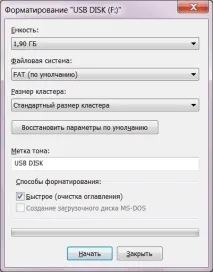
Поставете USB памет с подходящ размер във вашия компютър. Ще използвам 2GB стик. Това е напълно достатъчно. Форматирайте вашия USB стик. За да направите това, Explorer, щракнете с десния бутон на мишката върху вашето флаш устройство (в моя случай това е устройство F) и кликнете върху елемента от менюто "Форматиране ...". Избрах файловата система FAT32 за форматиране, вижте фиг. За да започнете форматирането, щракнете върху бутона "Старт". След като форматирането приключи, затворете прозореца.
Изтеглете програмата UNetbootin и стартирайте. Ще видите прозореца на програмата, показан по-долу.
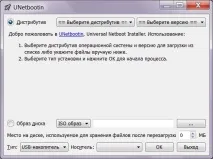
1. Щракнете върху елемента "Изображение на диска";
2. Щракнете върху бутона с многоточието и изберете файла с изображението на диска (в нашия пример това е файлът android-x86-4.3-20130725.iso);
3. Изберете вашето USB флаш устройство от падащия списък „Media:“. Внимателно проверете дали избирате точно USB флаш устройството, на което ще запишете инсталационния диск на Android.
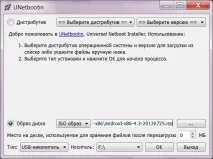
4. Щракнете върху бутона "OK" и изчакайте файлът да бъде записан на USB флаш устройството. След като програмата приключи, щракнете върху бутона "Изход". Инсталационното флаш устройство за Android е готово!
Пробно изпълнение на Android на компютър
На първо място, искам да отбележа, че не всички флашки са ме научили как да стартирам. Например не можах да заредя от 8GB флаш устройство Kingstone, но успях да заредя от 2GB китайско флаш устройство от неизвестен производител. Каква е причината за това не е ясно.
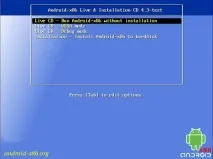
За да може компютърът да се зареди от инсталационния диск или флаш устройство, когато е включен, трябва да активирате стартирането на компютъра в BIOS, съответно, от DVD устройство или флаш устройство. Ако активирате зареждане от USB флаш устройство, то трябва да е свързано към вашия компютър. След като разрешите на компютъра да стартира от инсталационния диск или флаш устройство, рестартирайте компютъра и ще бъдете отведени в менюто за инсталиране на Android. Изберете първия елемент от менюто "CD на живо - стартирайте Android-x86 без инсталация" с клавишите със стрелки и натиснете бутона Enter.
След това ще започне процесът на стартиране на Android.
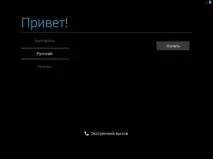
Първото нещо, което се появява на екрана, е процесът на настройка на вашето устройство. Не забравяйте, че всички промени, които правите, няма да бъдат запазени никъде и ще бъдат изтрити веднага след като изключите компютъра, защото стартирахме Android в режим на визуализация.
На първия екран изберете вашия език.
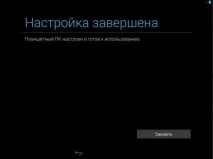
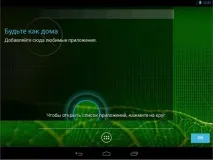
След настройките ще видите приветствено съобщение с молба да се чувствате като у дома си. Кликнете върху бутона "OK" и проверете как работи системата. Приемете това сериозно като ако нещо не работи, по-добре е да не инсталирате Android на компютър.
Вижте какви приложения са инсталирани, ако работят. Проверете как работи Wi-Fi. Опитайте да инсталирате приложение от Play Store.