Инсталиране MacBook Pro SATA Unibody - Инструкции - Поддръжка - hardwrk
Инструкции за инсталиране на хардуерния комплект HDD/SSD адаптер в Unibody MacBook (Pro)
Преди да започнете да инсталирате хардуерния SSD/HDD адаптер, трябва да прочетете внимателно тези инструкции. За инсталацията трябва също да потърсите достатъчно голяма работна повърхност с добри условия на осветление и да планирате около два часа (за предпочитане през уикенда или след работа). Човек трябва да избягва извършването на следното преобразуване под стрес във времето.
ПОДГОТОВКИ
Отделете време да разопаковате хардуерния адаптер и да подготвите всички инструменти за вас. Нуждаете се от отвертка Phillips, за да разхлабите винтовете на корпуса. Отвертката с форма на звезда Torx е необходима само за разхлабване на винтовете на държача на оригиналния твърд диск. Черната пластмасова шпатула е подходяща за разхлабване на щепселни връзки и разхлабване на капака на корпуса. Засега можете да оставите кутията на външното DVD устройство.
ОПАСНОСТ
Инсталирането на хардуерния адаптер е на ваш риск! MacBook (Pro) трябва да бъде напълно изключен преди преобразуването (без режим на готовност) и трябва да направите текущо архивиране на машината на времето и да го проверите за пълнота, преди да го инсталирате.
По принцип има няколко опции за използване на хардуерния комплект адаптери с твърди дискове/SSD. В тези инструкции предполагаме, че трябва да се използват SSD (за macOS) и HDD (за потребителски данни). Като алтернатива можете, разбира се, да използвате и два SSD (максимална скорост) или два твърди диска (максимално място за съхранение), както и различни RAID комбинации.
Показаният модел е MacBook Pro 13 "в края на 2011 г. Възможно е да има незначителни отклонения при инсталирането на други модели MacBook (Pro). В този случай препоръчваме много добрите инструкции за преобразуване и снимки от ifixit.com (http://www.ifixit.com/Browse/Mac) Ако все още имате въпроси относно инсталацията, ще се радваме да ви помогнем по имейл ([email protected]).
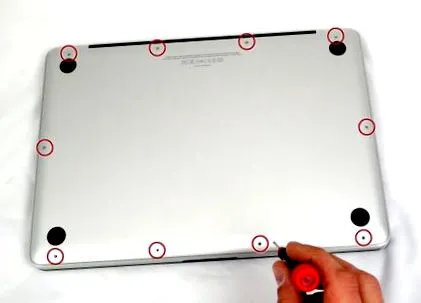
Етап 1
ПРЕМАХВАНЕ НА КОРИВНАТА КРИШКА: Капакът на корпуса е прикрепен към корпуса с няколко винта в сребърен цвят. Използвайте отвертката Phillips и внимателно разхлабете всички винтове. Тъй като може да се наложи да разхлабвате тези винтове по-често, трябва да внимавате да не повредите главите на винтовете.
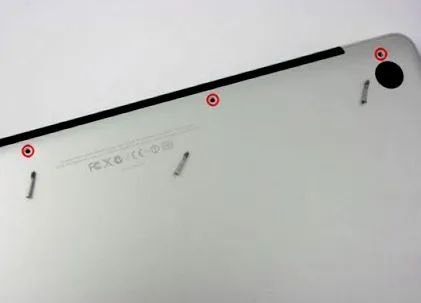
стъпка 2
ИНФОРМАЦИЯ: Не всички винтове на корпуса са с еднаква дължина. Горните три винта вдясно са по-дълги и се побират само в тези позиции. Освен това резбите са леко под ъгъл, така че трябва да използвате отвертката и под подходящия ъгъл.
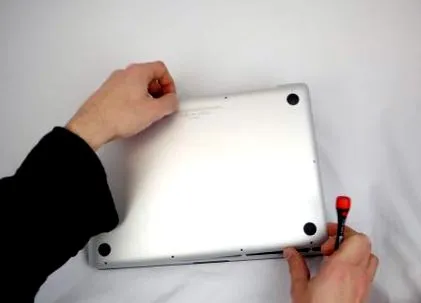
стъпка 3
Най-добрият начин за разхлабване на капака на корпуса е да се опитате внимателно да дръпнете капака върху слотовете на вентилатора с пръсти. Това понякога е малко по-трудно, особено когато го отваряте за първи път. Ако капакът не се сваля лесно, можете също да използвате внимателно електронната шпатула, за да помогнете. Отстранете внимателно разхлабения капак и го съхранявайте с винтовете на сигурно място, за да можете да намерите всички части отново по-късно.
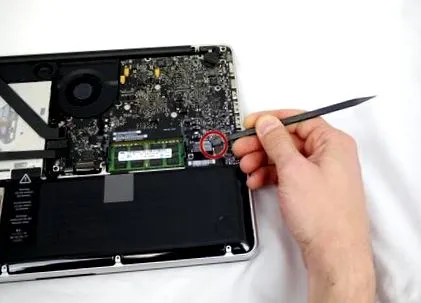
Стъпка 4
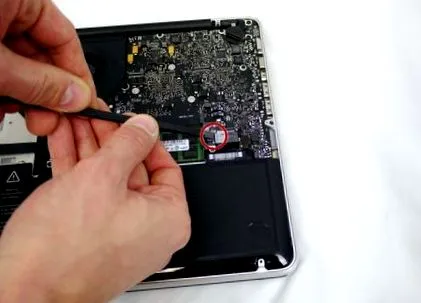
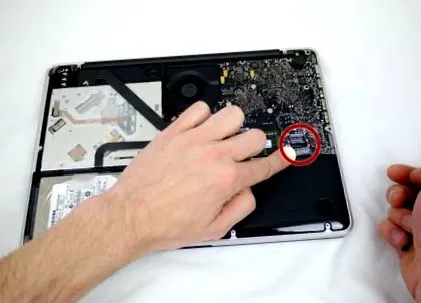
ИЗКЛЮЧЕТЕ БАТЕРИЯТА: За да сте сигурни, че никоя част не носи повече ток, щепселът на батерията трябва да бъде изваден от дънната платка с помощта на електронната шпатула. За да направите това, издърпайте конектора нагоре и от двете къси страни една след друга. След това щепселът трябва да се огъне малко далеч от връзката, така че да няма случайни контакти.
Стъпка 5
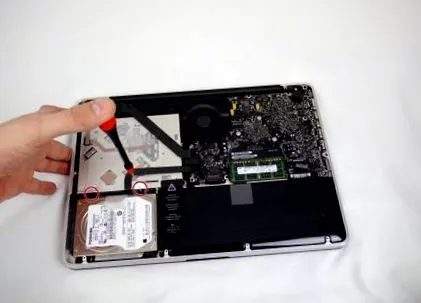
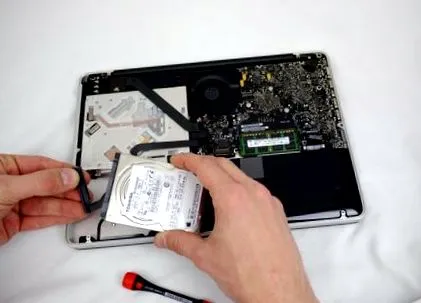
Премахнете твърдия диск Твърдият диск може лесно да бъде премахнат. Всичко, което трябва да направите, е да разхлабите двата винта на релсата, които я държат на място. След това извадете релсата, извадете внимателно твърдия диск и изключете SATA конектора.
Стъпка 6
ОПАСНОСТ SATA кабелът се вижда зле под твърдия диск ! Ще трябва да внимавате, за да повдигнете внимателно твърдия диск, като внимавате да не повредите SATA кабела. Можете лесно да издърпате SATA конектора от твърдия диск.
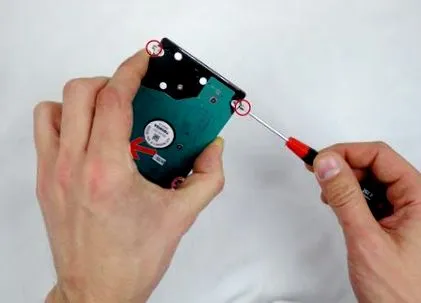
Стъпка 7
Сега използвате предоставената отвертка Torx, за да разхлабите четирите винта на твърдия диск и да ги прикрепите отново към вашия SSD. Също така трябва да залепите прозрачната пластмасова лента от твърдия диск към вашия SSD, това ще улесни по-късното му боравене. Вече можете да оставите твърдия диск и SSD настрана.
ИНФОРМАЦИЯ: Твърдият диск/SSD, на който операционната система ще работи по-късно, винаги трябва да бъде инсталиран в стандартния слот. Това е единственият начин да се гарантира правилната работа на режима на хибернация на Mac OS X (запазване и по-късно възстановяване на последното състояние на твърдия диск/SSD, преди батерията да е напълно празна).
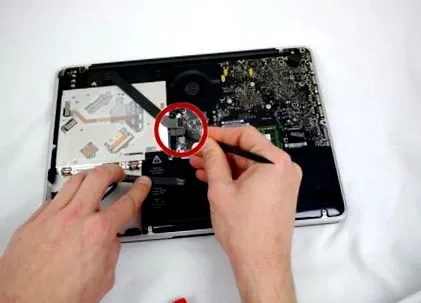
Стъпка 8
ОТКЛЮЧВАНЕ НА DVD УСТРОЙСТВОТО: Първо, използвайте електронната шпатула, за да разхлабите внимателно трите плоски конектора на дънната платка, като внимателно ги повдигнете нагоре.
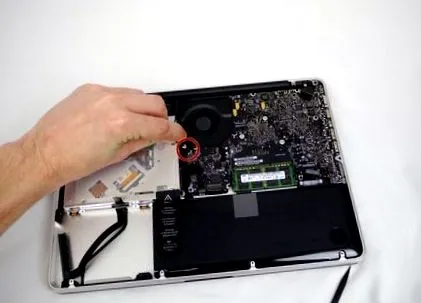
Стъпка 9
Сега трябва да изключите летището/Bluetooth кабела. Това работи най-добре, като внимателно издърпате щепсела (а не кабела) и внимателно го изтласкате от гнездото си с шпатулата.
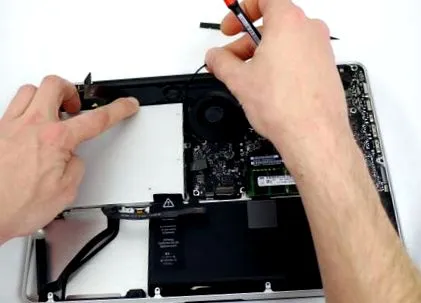
Стъпка 10
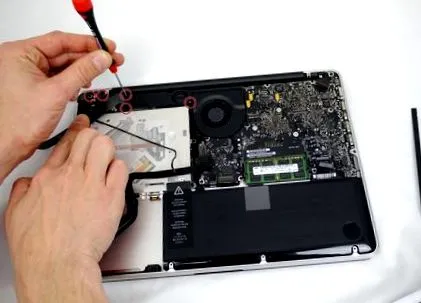
След като сте изложили съединителя, извадете кабела от неговата направляваща шина.
Стъпка 11
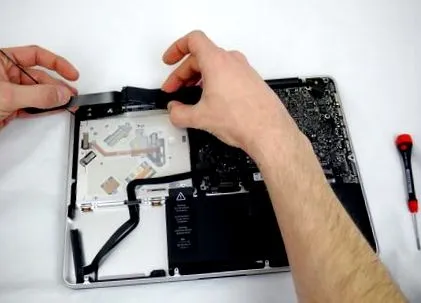
След това трябва да се развие пластмасовата лента със субуфера, която се закрепва с пет винта.
За да стигнете до централните винтове, трябва внимателно да огънете лентовия кабел от пътя.
Стъпка 12
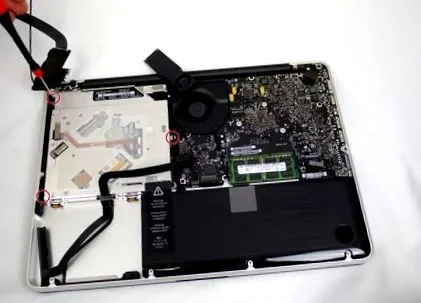
Сега можете да разделите пластмасовата релса на две части и внимателно да я огънете на една страна. Уверете се, че дясната част е разположена над лявата.
Стъпка 13
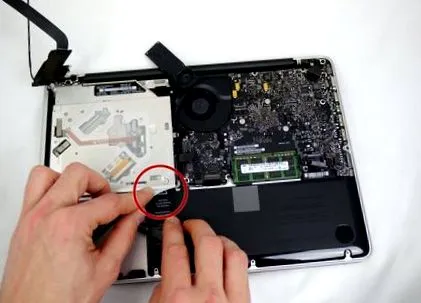
DVD устройството е фиксирано към алуминиевия корпус на MacBook Pro с три черни винта. Развивате ги един по един и ги изваждате от корпуса. Ако има кабел по пътя от дясната страна, внимателно го огънете отстрани с електронната шпатула.
Стъпка 14
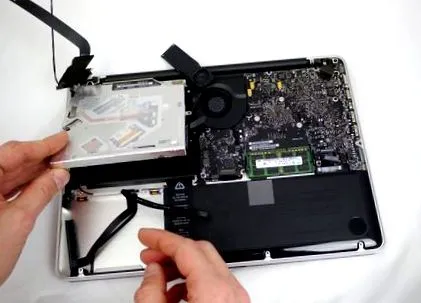
За да стигнете до DVD устройството, трябва да огънете стикера с надпис „Не изваждайте батерията“.
Стъпка 15
Вече можете внимателно да извадите DVD устройството, като го повдигнете отпред и го издърпате.
ОПАСНОСТ: Уверете се, че наистина сте разхлабили всички винтове и всички свързващи кабели на DVD устройството, както и кабелите по-горе! Само тогава можете безопасно да премахнете устройството.
Стъпка 16
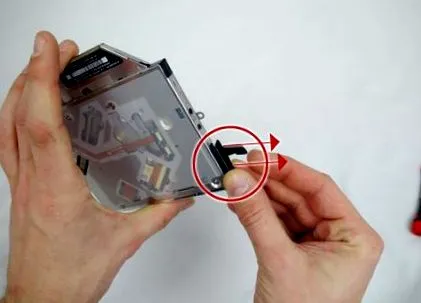
Сега издърпайте внимателно SATA щепсела от Superdrive и го включете в гнездото на хардуерния адаптер.
Стъпка 17
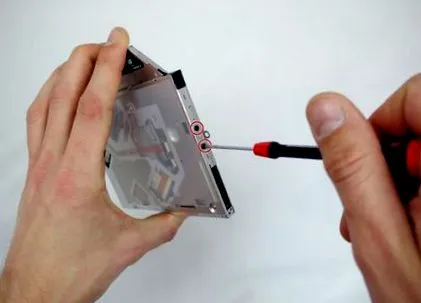
След това развийте малката метална шина от Superdrive и я прикрепете към хардуерния адаптер.
ОПАСНОСТ: Внимавайте да не усукате шината, в противен случай адаптерът няма да се побере в корпуса на вашия MacBook Pro.
DVD устройството вече е подготвено за по-късно инсталиране във външния корпус.
Стъпка 18
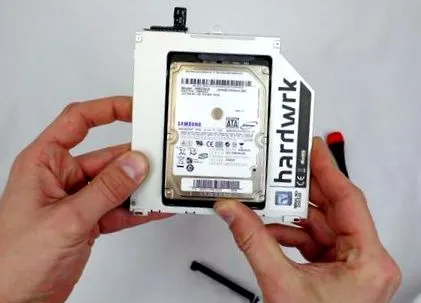
След като извадите черната пластмасова шина от адаптера, поставете твърдия диск в адаптера.
ИНФОРМАЦИЯ: Твърдият диск понякога е малко труден за поставяне в слота на адаптера. Това е умишлено, тъй като твърдият диск също трябва да седи възможно най-здраво в адаптера за инсталиране.
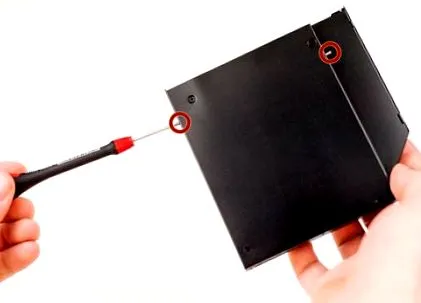
Стъпка 19
След това фиксирайте твърдия диск, като щракнете върху пластмасовата фиксация и прикрепите SSD/HDD с винтовете от вътрешната страна. За да направите това, просто поставете HDD/SSD и го завийте здраво с включената отвертка Phillips.
ОПАСНОСТ: Някои SSD дискове нямат дупка с отворен отвор. Затова обикновено препоръчваме да не затягате прекалено плътно винтовия адаптер, в противен случай те могат да влязат в SSD.
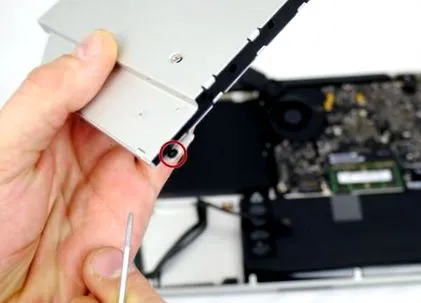
Стъпка 20
Тъй като мястото в горния ляв ъгъл е доста тясно, препоръчително е да поставите винта преди да инсталирате адаптера.
Адаптерът трябва да бъде внимателно поставен с главата надолу в DVD слота.
ОПАСНОСТ: Когато поставяте адаптера, трябва да се уверите, че никакви кабели от дънната платка не пречат на пътя. По-специално, завинтената ъглова скоба има тенденция да се забива на кабел!