Инсталиране и конфигуриране на графичния редактор на GIMP и добавката Save for Web
# 6. GIMP е видът магия, с който можете да правите каквото и да било с графика. Това е отделна, много голяма област, на която можете лесно да посветите няколко живота. Ще го докоснем само мимоходом.
Инсталирането на Gimp е тривиално. Езикът е избран, ако желаете, можете да изберете директорията и компонентите, които да бъдат инсталирани, копирани, копирани, копирани файлове, след което се предлага да се създаде пряк път на работния плот, което ние правим.
Самият Gimp не знае как правилно да намали размера на изображението, но поддържа добавки от разработчици на трети страни, една от които, наречена Save for Web, е точно проектирана за тази цел. Можете да изтеглите добавката тук от тази страница.
Инсталирането на приставката се свежда до просто копие на файла webexport.exe от изтегления архив save_for_web в директорията, където Gimp съхранява всичките си приставки.
За да разберете къде се намира тази директория, трябва:
1. стартирайте Gimp.
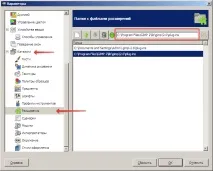
2. Щракнете върху елемента от менюто "Редактиране", под-елемент "Параметри".
3. В прозореца „Опции“ в лявата колона щракнете върху „Директории“, подпозицията „Разширения“.
4. Виждаме, че една от директориите, в които GIMP съхранява своите разширения, е C: \ Program Files \ GIMP 2 \ lib \ gimp \ 2.0 \ plug-ins
5. Затваряне на GIMP.
Нека копираме webexport.exe там.
Вече сме готови да работим с изображението. Нека бъде например файлът alicha.jpg.
Стъпка 1. Стартирайте GIMP.