Инсталирайте захранването - така работи
Ако искате да инсталирате захранващ блок във вашия компютър, трябва да обърнете внимание на няколко точки, за да няма неприятни изненади по време на инсталацията.
Най-важната работа на захранващия блок е, че той води 230V променливо напрежение на електрическата мрежа до ниско ниво на постояннотоково напрежение. Хардуерът в компютъра се нуждае от различни напрежения: както 5 волта, така и 12 волта.
Също така не е за подценяване: захранването с вградения вентилатор осигурява обмяната на въздух в кутията. Така че помага да се извади отпадъчната топлина от всички електронни компоненти от кутията.
Изключение правят захранванията с пасивно охлаждане, които се управляват без вентилатор, но не могат да охлаждат и други компоненти. Тогава те или трябва да произвеждат много малко отпадъчна топлина, или да се охлаждат по някакъв друг начин, например чрез разсейване на топлината директно през корпуса на компютъра.
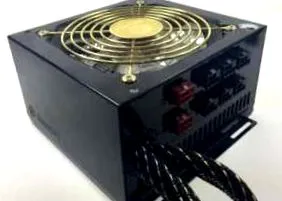
Нуждаете се от това захранване за вашия компютър
Ако трябва или да замените дефектно захранване, или да възстановите компютъра, трябва да решите кое захранване да купите.
Преди дори да помислите за закупуване на нов, трябва да проверите дали захранващият блок наистина е виновен. Прочетете за това тук: https://www.tippscout.de/alte-computer-reparieren_tipp_1817.html)
Важен аспект при избора на захранване е дизайнът. Най-често срещаните са случаите на компютър, в които принадлежи ATX захранващ блок. Те имат стандартните размери 150 х 140 х 84 милиметра (ширина/дълбочина/височина).
За особено големи случаи са разработени „ATX large“ и „EPS“ версии на ATX, които са с 20 милиметра (ATX големи) и 90 милиметра (EPS) по-дълбоки. Като правило по-големият дизайн се използва за реализиране на още по-мощни захранващи устройства.
По принцип всички тези видове са взаимозаменяеми. Тъй като в точката, в която са завинтени към корпуса, те са проектирани еднакво. При по-дълбоките конструкции трябва да се гарантира, че вътре има достатъчно място.
В допълнение към ATX и EPS има голям брой други дизайни за по-компактни типове жилища. Най-доброто нещо, което трябва да направите тук, е да закупите захранващия блок заедно с корпуса, така че и двамата наистина да се съберат на 100%.
Определете правилната мощност
Ако захранващият блок е с малък размер, т.е. той прави по-малко, отколкото изисква компютърът, това може да остане незабелязано за дълго време. Тъй като изискването за захранване на компютъра варира значително в зависимост от задачите. По-специално, игрите с по-сложен графичен дисплей натоварват силно захранването, тъй като изискват както процесора, така и графичната карта. Възможно е компютърът да си върши работата през целия ден, но да се срине след работа, ако се поглезите с игра.
Въпреки това, извънгабаритното захранване също не е добро. Тъй като ефективността на съдържащата се в тях електроника е значително по-лоша в по-ниския диапазон на натоварване. Така че имате по-високи разходи за електроенергия от действително необходимите.
Затова е най-добре, ако изискванията за максимална мощност на компютъра и мощността на захранването не са твърде отдалечени. Колко голямо е всъщност търсенето, може да се изчисли доста точно. Онлайн калкулатор като този от Gaming PC Test помага тук: http://gamingpctest.de/netzteil-rechner/
Достатъчна ли е проста оценка на нуждите от електричество вместо точно изчисление? След това е нашият личен опит: Типичен офис компютър, който може да се използва и за игри, се разбира добре с захранване от 350-400 вата. Игрална система с „дебела“ графична карта се нуждае от около 550 до 600 вата.
Ефективността е толкова важна
Преди няколко години няколко производители стартираха кампанията „80 плюс“. За да може един захранващ блок да спечели този етикет, той трябва да има ефективност най-малко 80%. С други думи: максимум 20% от енергията, погълната от мрежовия щепсел, може да бъде загубена по време на преобразуването.
С течение на времето имаше нови допълнителни класове, с още по-добра ефективност. След това те имат добавки като „злато“ или „платина“ и постигат до 91% ефективност.
Но колкото и да е похвално, когато ресурсът се пести от електроенергия: Няколко процента повече не влияят на годишната сметка, но покупната цена обикновено е значително по-висока. Разумен компромис тук е да се избере най-простата категория „80 плюс“, наречена „Бронз“. Предлага разумна ефективност на добра цена.
Захранванията с това лого имат ефективност от 80% или повече. - (Снимка: Markus Schraudolph)
Изходяща мощност като приставка
В миналото всички изходящи кабели за свързване на компонентите на компютъра бяха здраво споени в захранването, днес всеки производител предлага и устройства с модулни системи. В описанието на устройството това оборудване често се идентифицира с ключовата дума „управление на кабели“.
Захранващите модули също имат вградени кабели за стандартните връзки като захранването на дънната платка, но само гнезда за всичко останало, към които можете да включите различни видове кабели.
Захранващи блокове с такива контакти позволяват особено гъвкава конфигурация на свързващите кабели (Снимка: Markus Schraudolph)
Явното предимство: Трябва само да съберете необходимото и в корпуса има по-малко бъркотия. Освен това, благодарение на широката гама от възможни вариации, тези захранвания са подходящи за всички приложения.
Как да инсталирам захранване
Уверете се, че всички части, върху които работите, са изключени от електрическата мрежа. Дори и да няма риск от повреда от статично зареждане, не боли да докоснете гола отоплителна тръба или кран, преди да започнете работа, така че собственото ви тяло да може да бъде изпразнено.
Извадете съществуващия захранващ блок
Ако подменяте стар захранващ блок, първо премахнете захранващите му линии към дънната платка и периферните устройства. Дебелият конектор на дънната платка има кука от едната страна, която можете да освободите, като натиснете.
След това отстранете четирите винта от външната страна на кутията. Обикновено захранващият блок може да бъде свален след това.
Ако не, или нещо е заседнало и трябва да опитате малко сила, или кутията има резе, което трябва да дръпнете, преди да се освободи захранването.
Това може да бъде например малък таб с формован нос, който първо трябва да натиснете.
В допълнение към винтовете, някои кутии за компютър осигуряват захранващия блок с ключалка, като например с метален език. (Снимка: Markus Schraudolph)
Подгответе новото захранване
Тъй като включването на кабелите във вграденото състояние на захранвания с модулна система обикновено е доста неудобно, трябва предварително да идентифицирате и включите необходимите кабели.
В допълнение към консумативите за дънната платка и периферните устройства, това включва и допълнителните връзки на дънната платка и графичната карта, в зависимост от хардуера.
Например дънната ви платка може да има 4-пинов контакт близо до основния процесор.
Много дънни платки имат повишени изисквания за мощност и поради това искат да бъдат снабдени с допълнителна мощност чрез такъв контакт. (Снимка: Markus Schraudolph)
Допълнителното захранване принадлежи към контакта и трябва да бъде маркирано върху кабела с етикет „CPU“ или подобен.
Графичните карти имат или плосък контакт, в който можете да вмъкнете същите щепсели като при DVD устройствата, или 6-пинов специален контакт за plug-in карти. Маркировката на захранващия блок или кабела за това обикновено е „PCI-Express“ или просто „PCI-E“.
Ако графичната карта има този допълнителен контакт, тя също трябва да бъде свързана към захранването, така че компютърът да се стартира. (Снимка: Markus Schraudolph)
Инсталирайте и свържете захранващия блок
Поставете захранването в кутията и погледнете отзад на кутията на компютъра. Изрезът за вентилатора трябва да е напълно свободен и отворите за винтовете да се поберат.
Ако не изглежда добре, извадете захранването отново и го поставете обратно, завъртяно на 180 градуса като тест. Ако всичко се побере, можете да завиете четирите винта и да фиксирате захранването.
Можете да включите широкия конектор на дънната платка само с 24-те му щифта в една посока. Така че е защитен с обратна полярност. Ако вашият конектор се състои от две части, 20-пинов цокъл и 4-пинов удължител, първо трябва да ги съедините заедно и след това да ги включите заедно. Как двете принадлежат заедно, трябва да се вижда от символите и дизайна на шева.
Някои щепсели за дънната платка са разделени на две, както е показано на снимката, така че могат да се доставят 20 и 24-пинови контакти. (Снимка: Markus Schraudolph)
След това включете всички кабели за периферните устройства, като DVD устройства, четци на карти или твърди дискове. И накрая, има допълнителни връзки за графична карта и дънна платка. Не забравяйте нищо тук, в противен случай компютърът ви няма да издаде звук, когато го включите, или поне няма да се стартира.
Ако дънната платка има само 20-пинов контакт
По-старите дънни платки имат основно захранване, което има по-малък 20-пинов конектор. За щастие, по-новият стандарт с 24 полюса е обратно съвместим, така че има същото назначение на ПИН като по-старата връзка, така че по-широкият щепсел може да бъде включен в по-стария тип гнездо без колебание.
Ако новият съединител има - както е описано - 20 полюса плюс четириполюсно добавяне, това е много лесно: Просто оставяте добавянето.
Ако, от друга страна, 24-пиновият конектор е „направен от едно цяло“, можете да опитате да го включите точно така. След това краят с четирите кабела в цветовете червено/жълто/оранжево/черно просто изпъква.
Сравнение на размера на 20 и 24-пинови щепсели за захранване - (Снимка: Markus Schraudolph)
Ако широкият щепсел не може да бъде включен механично, тъй като мястото на платката е заето от компонент, просто отрежете последните два двойни реда с помощен нож. Внимавайте: НЕ е страната на щепсела с двата оранжеви захранващи кабела един до друг, а другият.
Кабелите на четирите щифта, които не са необходими, имат цветовете червено/жълто/оранжево/черно. Докато режете, не забравяйте да останете в средата между щифтовете, така че да не излага никакъв метал.