Индекс - Tech - Touch 2013 Office Touch
Съединители (4)
Microsoft поставя всичко на един лист и в този случай листът е таблетът. След публичната бета версия на Windows 8 беше завършена пробна версия на Office 2013, наречена Consumer Preview, която, подобно на операционната система, която ще излезе през есента, е подготвена за сензорен контрол. В теста си стартирах офисния пакет, обявен тази седмица, на най-новата бета версия на новата операционна система, която тествах както на настолен компютър с биволско захранване, така и на таблета Acer W500, включен в предишните ми тестове.
Важно е да се отбележи, че това е традиционна таблетка със стария работен плот и новия интерфейс на Metro. Нито Microsoft, нито нейните партньори все още са ни предоставили таблет с ARM процесор, на който Office може да изглежда различно.
Какво трябва да знае таблетът?
Преди теста исках да изясня какво трябва да знае Office 2013 на таблетите в случаите, когато не можем да седнем на маса с мишка и клавиатура и трябва да управляваме доковете с ръце или писалка. Предполагам, че изкривените фенове на таблетите също няма да започнат да правят сложни макроси и функции при такива условия, предпочитайки просто да прецизирате материалите, които са направили преди, може би да добавят нова графика или текстов слайд към презентациите. Нека си признаем, сензорният екран никога няма да бъде по-добър от цифровите клавиши, когато става въпрос за попълване на дълги таблици.
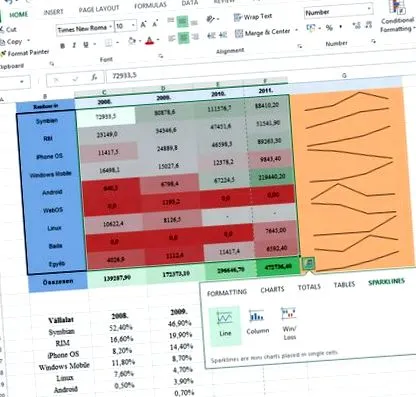
Малки модификации обаче могат да бъдат направени много лесно и на таблета. Например в електронната таблица функцията за избор на текст изглежда съвсем различно, отколкото когато използвате мишка: две бели точки се появяват в противоположните ъгли на клетка на инструмента за сензорен екран и можете да преоразмерите избраната област, като ги плъзнете. След като направите избора, можете да използвате бутона за бърз анализ в ъгъла, за да създадете незабавно графика, цветен код безобразно ниски или високи стойности или да добавите линия на тенденция към числовите линии. Това е чудесен инструмент и не е нужно да търсите функции в горното меню на лентата.
В първите няколко минути от репетицията бях на мнение, че Microsoft свърши много добра работа, но докато се потопих в работата, усетих, че интерфейсът става все по-пренаселен. Например в горния ляв ъгъл има твърде много бутони, поради което натисках редовно, за да запазя, вместо да отменя. Успях само многократно да натисна някои от бутоните в менюто на лентата. Направих всичко това не като се опитах да изпълня задачата в кафене или на столче за кола, като се втурвах от едно рали до друго, а седях удобно на бюрото си. И използвах не само пръстите си, но и стилуса с по-тънък връх, за да насочвам по-точно.
Имах най-много проблеми с Outlook, защото в този инструмент за комуникация и организиране бутоните, менютата, папките и други превключватели на джаджи заемат почти толкова място, колкото полезното съдържание. Най-опасните клавиши са тези, в които можете да въведете различни от опциите по подразбиране, които можете да изберете (например 15, 30 или 50 минути за запис в календара). Ако открием грешния ключ, менюто няма да превърти надолу, но ще се появи виртуалната клавиатура, заемаща половината дисплей. Както и да е, Outlook изглежда добре с този здрав интерфейс и предлага много полезни инструменти, както досега.