Имената на файлове на Windows търсят и заменят на партиди - Как работи - TutorialCenter
Тук показваме как можете да намерите и замените имената на файлове под Windows - директно в партидата. Понякога се случва да сте дали на файлове име, което искате да промените по-късно.
Това не се предлага по подразбиране за Windows. Ако обаче имате няколко файла, където името на файла трябва да бъде променено, това е досадно. Със следния съвет можете да разрешите това като в текстов документ, като използвате търсене и замяна.
Така че можете да търсите и замествате имена на файлове под Windows
За търсене и подмяна на имена на файлове под Windows е необходим допълнителен софтуер. След това можете да преименувате няколко файла в пакет едновременно. По-долу е нашето ръководство стъпка по стъпка за това как да продължите.
Изтеглете и инсталирайте безплатно софтуера Rename Master

Първо трябва да изтеглите софтуера "Rename Master" от joejoesoft.com. Програмата може да се изпълнява и под Windows 10, Windows 8 и Windows 7. Програмата е достъпна като zip файл. Трябва да разархивирате това и след това да го инсталирате както обикновено. След това можете директно да стартирате Преименуване на Master.
Активирайте отметката до търсенето и замяната на името на файла
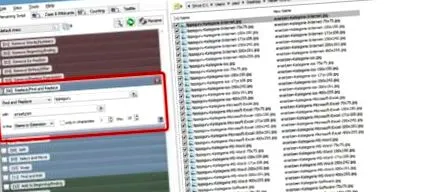
Отидете до правилната папка и променете името на файла под Windows

Както вече беше описано, трябва също да изберете правилната папка, в която се намират файловете на вашия компютър с Windows, чиито имена на файлове трябва да бъдат променени. За да направите това, винаги трябва да докоснете стрелката по-горе, за да стигнете до следващата папка. Под Windows 8 и Windows 10 трябва да отидете на C - Потребители - "Вашето потребителско име" - Desktop, за да достигнете до папка на работния плот.
С тези три прости стъпки можете да подреждате имена на файлове в Windows и да ги замествате с друга дума.