Има три метода за запис на екрана на iPhone
Невероятно удобно е да записвате екрана на iPhone. Така че можете да заснемете видео разговор, геймплей или онлайн видео и да го възпроизвеждате отново и отново. Ако можете също да редактирате записаните видеоклипове, това е страхотно.
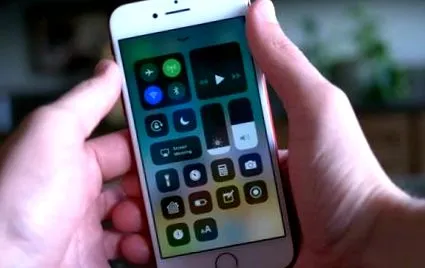
Ето някои методи, ако имате своя Запис на екрана на iPhone искам.
ApowerREC
ApowerREC е брилянтно мобилно приложение, на което можете да разчитате, когато трябва да запишете екрана на iPhone. За да използвате това приложение, трябва да разчитате на функцията "Запис на екрана", която можете да намерите в контролния център. За разлика от вградения запис на екрана в iPhone, той има много функции. Така че можете да добавите камера към записа си с ApowerREC и също така да запишете лицето си. Можете също да добавите аудио към записания файл и да го споделите с други.
Просто следвайте това ръководство:
-
Изтеглете и инсталирайте ApowerREC на вашия iPhone.
Добавете функцията “Заснемане на екрана” към Центъра за управление.
След това отворете контролния център отново. Тук натиснете бутона за запис за няколко секунди, изберете "ApowerREC" от списъка и натиснете "Стартиране на прехвърлянето".
AirShou
AirShou е безплатна програма за запис, но се отнася само за устройства, които работят на операционна система, по-стара от iOS 11. Много потребители използват това приложение за запис на игри. Тази програма позволява на потребителите да използват микрофона за запис на аудио. Можете също да използвате инструмента по всяко време и навсякъде.
Следвайте тези стъпки, за да запишете дисплея на вашия iPhone:
- Изтеглете AirShou на вашия iPhone.
- Отидете в „Настройки“ на вашия iPhone и разрешете приложението за вашия iPhone.
- Стартирайте AirShou и влезте с акаунт в социални медии.
- След това можете да регулирате някои настройки за записа, като промяна на разделителната способност.
- Плъзнете нагоре на вашия iPhone и докоснете бутона Airplay, изберете "AirShou" и активирайте синхронизацията на екрана, вашият дисплей на iPhone вече ще бъде записан.
Ползи:
Можете лесно да записвате екрана на iPhone и да споделяте видеоклипа директно във Facebook.
iRec Beta
iRec Beta е ориентиран към iOS инструмент за записване на игри и уроци. Този рекордер на екрана на iPhone не се нуждае от джейлбрейк или дори компютър. Магазинът Emu4iOS трябва да бъде изтеглен предварително, тъй като iRec Beta не се предлага в Apple Store. Можете да направите следното:
- Първо се доверете на Emu4iOS Store и след това изтеглете iRec от там.
- Стартирайте iRec, дайте име на видеоклипа си и натиснете „Старт на записа“. Червената лента за запис ще се появи в горната част на екрана, което показва, че записът е в ход.
- За да спрете записа, можете да се върнете в iRec и да щракнете върху „Stop“.
- Кликнете върху видеоклипа и ще видите изскачащ прозорец с въпрос дали искате да запазите видеоклипа.
- Натиснете „Да“ и видеоклипът може да бъде запазен на вашия iPhone.
Ползи:
Работи само на вашия iPhone без джейлбрейк и множество устройства като Поддържат се iPad, iPod и iTouch.
Вградена функция за запис на iOS 11
Започвайки с iOS 11, потребителите на iPhone вече могат да записват и с вградения инструмент за запис и без допълнителни приложения. Ако сте потребител на iOS 11, можете да следвате тези инструкции:
- Отключете вашия iPhone и отидете в Центъра за управление под Настройки.
- Сега добавете записа на екрана тук.
- Сега в контролния център се показва икона с кръг.
- Докоснете символа, за да започнете да записвате.
- Сега ще видите, че записът е в ход.
- За да прекратите записа, докоснете червената лента на състоянието или символа в контролния център.
- Записът вече ще бъде запазен в папката за видеозапис.
Apowersoft iPhone/iPad Recorder
Apowersoft iPhone/iPad Recorder може да се използва за запис на екрана на iPhone. Можете да го използвате за поточно предаване на вашето iOS устройство към компютъра. След това всички дейности от екрана на iPhone се показват на компютъра, което означава, че можете да запишете екрана на iPhone или просто да направите екранни снимки на iPhone. Просто следвайте това ръководство:
- Изтеглете това приложение и го инсталирайте на вашия компютър.
- Стартирайте тази програма и първо направете желаните настройки.
Заключение:
Следвайки този урок, можете да изберете някое от горните приложения. Всички приложения могат да ви помогнат да запишете вашия iPhone дисплей директно. С ApowerREC можете да записвате вашия iPhone дисплей, включително звуков и аудио коментар.