Групиране с обобщени таблици в Excel
Друг подход за конструиране на честотното разпределение е използването на обобщена таблица. Инструмент свързаната, обобщена таблица, се основава на анализа, предоставен от обобщената таблица. Предпочитам това
метод, използващ формула на масив, която използва ЧЕСТОТА (). С PivotTable, след като първоначалната основа е направена, мога да използвам същата PivotTable, за да правя анализи, които надхвърлят разпределението на основната честота. Но ако всичко, което искам, е бърз групов акаунт, ЧЕСТОТА () обикновено е най-бързият начин.
Отново има още обобщени таблици в глави 2 нататък, но този раздел ви показва как да ги използвате за установяване на честотното разпределение.
Изграждането на обобщена таблица изисква да посочите класове, точно като използването F ЗАЯВКА () готово, но се случва малко по-нататък.
Забележка
Напомняне: Когато използвате метода ЧЕСТОТА () описан в предишния раздел, заглавката в горната част на колоната с необработени данни може да бъде полезна, но не е задължителна. Когато използвате метода на обобщената таблица, описан в този раздел, се изисква заглавката.
Започнете с вашите примерни данни в A1: A101 на фигура 1.16, както преди. Изберете една от клетките в този диапазон и направете следното:
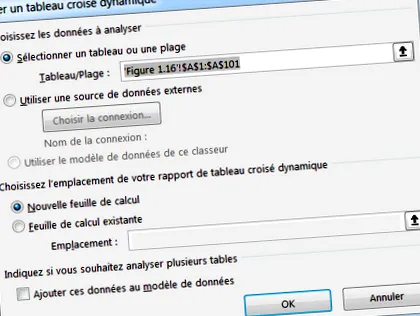
1. Щракнете върху раздела Вмъкване. Щракнете върху бутона PivotChart в групата Charts. (Преди Excel 2013, щракнете върху падащия списък на обобщената таблица в групата Таблици и изберете Обобщена диаграма от падащия списък.) Когато изберете обобщена диаграма, автоматично получавате обобщена таблица. Появява се диалоговият прозорец на фигура 1.19.
2. Щракнете върху бутона Съществуващ работен лист. Щракнете в полето за редактиране на диапазон от позиции. След това, за да избегнете презаписване на важни данни, щракнете върху празна клетка в работния лист, която има други празни клетки отдясно и отдолу.
3. Щракнете върху OK. Сега работният лист се появява, както е показано на Фигура 1.20.
Фигура 1.19. Ако започнете, като изберете една клетка от диапазона, съдържащ вашите входни данни, Excel автоматично предлага диапазона от съседни клетки, съдържащи данни.
4. Щракнете върху полето Тегло в списъка с полета на обобщената таблица и го плъзнете вОста (Категории) зониран.
5. Щракнете отново върху полето Тегло и го плъзнете в Стойности. Въпреки голямата гръцка сигма, която е символ за сумиране, стойностите в обобщена таблица могат да показват средни стойности, отчитания, стандартни отклонения и различни статистически данни, различни от сумата. въпреки това, Сума е статистиката по подразбиране за поле, което съдържа само числови стойности.
6. Както обобщената таблица, така и обобщената диаграма се попълват, както е показано на фигура 1.21. Щракнете с десния бутон върху която и да е клетка, която съдържа етикет на ред, например C2. Изберете Група от контекстното меню. Появява се диалоговият прозорец Групиране, показан на фигура 1.22.
Фигура 1.21. Полето Тегло съдържа само числови стойности, така че обобщената таблица по подразбиране е Sum като обобщена статистика.