Грешка в управлението на паметта на Windows 10 как да се поправи
Грешката в управлението на паметта (появата на син екран) показва наличието на конфликти на физическо ниво на взаимодействие между паметта (оперативна и физическа) и операционната система. Въпреки това паметта не винаги е виновна, ако възникнат конфликти с нея, това не означава, че нейната неизправност е основната причина.
Причини за грешка в управлението на паметта:
- Наличието на вируси, зловреден софтуер;
- Неизправност на драйверите (остарели драйвери, неправилна актуализация или инсталация, пълна липса на драйвери);
- Грешки и неизправности в самата ОС (на твърдия диск, в системния регистър на Windows);
- Счупване на твърд диск или голямо натоварване на файлове, RAM ленти;
- Неправилно изключване на системата;
- Премахване или повреда на системни файлове и папки;
- Остарял фърмуер на BIOS;
- Неправилни параметри на захранването.
Грешка в управлението на паметта на Windows 10 как да се поправи, помислете за решения на проблема.
Опция 1
Първо, трябва да проверите компютъра си за вируси и злонамерен софтуер. За това са подходящи както стандартните инструменти на Windows, така и допълнителни специални програми. Най-популярните антивируси: Avast!, Dr.Web, Kaspersky, 360 Total Security и др.
Вариант 2
Ако грешката се крие в неизправност на драйвера, първо трябва да разберете кой и да отстраните повредата.
- За да направите това, трябва да преминете в безопасен режим.
- Напишете верификатор в лентата за търсене
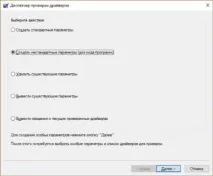
- Ще се отвори прозорецът "Мениджър на верификатора на драйвери", където ще трябва да изберете елемента "Създаване на потребителски параметри (за програмен код)" и да преминете по-нататък
- Поставете отметки в квадратчетата до следните типове тестове: специален пул, задължителна проверка на IRQL, проследяване на пула, откриване на блокиране, проверки за сигурност, проверки за съответствие с DDI, други проверки.
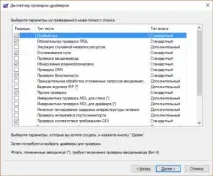
- След това трябва да поставите точка пред елемента "Изберете име на драйвера от списъка".
- В прозореца, който се отваря, поставете отметка пред всички доставчици (3-та колона), с изключение на Microsoft Corporation, щракнете върху "Finish".
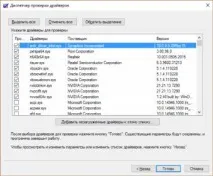
- За да завършите, трябва да рестартирате компютъра си, за да стартирате анализа на събирането на данни.
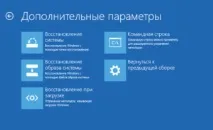
Ако, когато компютърът се зареди, по време на проверката, системата обяви грешка на синия екран, тогава компютърът ще се рестартира постоянно, без да влиза в операционната система. След две стартирания системата ще стартира менюто "Диагностика", където ще трябва да изберете "Допълнителни параметри" (можете също да използвате стартираща флашка и да въведете "Допълнителни параметри").