Фърмуер за Android 4
Както вече знаете, предварителната версия на потребителския фърмуер Android 4.0 вече е достъпна за собствениците на таблета Amazon Kindle Fire. Фърмуерът все още е в процес на разработка, но не е далеч денят, в който ще се появи окончателната му, работеща версия.
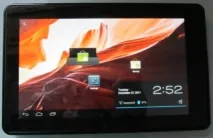
И ако вече сте вкарали таблета си и сте инсталирали алтернативното меню за възстановяване TWRP 2.0, тогава можете безопасно и свободно да тествате новата операционна система Android 4.0 Ice Cream Sandwich на вашия Kindle Fire. Можете да се върнете към стоковия фърмуер по всяко време или, например, да инсталирате фърмуера CyanogenMod 7 на вашия таблет.
Тук няма да се спираме на това как да получите root и да инсталирате TWRP, можете да прочетете за това в съответните материали, списък с които ще намерите в края на статията.
Инструкции за мигане на Android 4.0 на Amazon Kindle Fire.
един. На първо място, трябва да изтеглим файловете, необходими за фърмуера:
а) tryforupdate.zip - действителният фърмуер на Android 4.0 за Kindle Fire.
Намерете в тази тема на форума xda, в първото съобщение връзка към съобщението от XperiaPlayer. Той съдържа всички най-нови корекции на грешки. Тъй като фърмуерът се актуализира непрекъснато, няма смисъл да се дават конкретни връзки към файлове, които се актуализират редовно.
б) gapps_ics_4.0.3_v8.koush.zip - Android Market и други стандартни приложения на Google се намират тук
° С) Trubuchet.zip - Тук можете да намерите най-новата версия на стартера от проекта CyanogenMod 9. Не е нужно да го инсталирате заедно с фърмуера и приложенията на Google. Можете да го инсталирате по желание, след като пуснете Ice Cream Sandwich на таблета си.
2. Копирайте и трите тези файла на SD картата на таблета, като го свържете към компютъра с USB кабел. Можете също така да изтеглите тези файлове директно на таблета си, като използвате интернет браузъра на Kindle Fire.
За да улесните намирането на файлове при мигане, най-добре е да ги копирате в корена на картата с памет (това е папката sdcard на вашия таблет).
3. Стартирайте таблета в TWRP. За целта го изключете напълно, като дълго натискате бутона за захранване и избирате подходящата опция на екрана му. След това включете таблета и веднага щом жълтият триъгълник се появи на екрана, натиснете и задръжте бутона за захранване, докато триъгълникът стане зелен.
4. След 10 - 20 секунди ще бъдете отведени до основното TWRP меню: