Формати на персонализирани числа в Excel - Microsoft Excel за начинаещи
Excel има много вградени цифрови формати, които можете да използвате: Валута, Фискална, Дата, Час, Процент и т.н. Ако не можете да намерите подходящ цифров формат, създайте свой собствен.
Нули отпред
Например имате 5-цифрени кодове. Вместо да пишете 00041, просто влезте 41, и оставете Excel да добавя липсващите нули сам.
- Въведете стойност 41 в клетка А1.
- Изберете клетка А1, щракнете с десния бутон върху него и щракнете Форматиране на клетки (Формат на клетка).
- Моля изберете Персонализиран (Всички формати).
- Въведете следния код с цифров формат: 00000.
- Щракнете Добре.
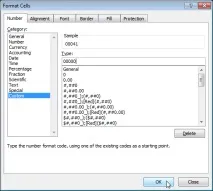
Забележка: В полето Проба (Пример) Excel показва как ще бъде форматирано число.
Забележка: Клетка А1 все още съдържа номера 41. Променихме само външния вид на тази стойност, а не самото число.
Десетични места
Можете да контролирате броя на десетичните знаци. Въведете 0 за показване на най-близката целочислена стойност. Въведете 0,0, за да се покаже един десетичен знак. За два десетични знака използвайте 0,00 и т.н.
- Въведете стойност 839.1274 в клетка А1.
- Използвайте следния цифров код за формата: 0,00.
Добави текст
Освен това, точно във формата, можете да добавите текст към номера. Например, "фута".
- Въведете стойност 839.1274 в клетка А1.
- Използвайте следния цифров код за числовия формат: 0,0 ″ фута.
Забележка: Току-що променихме външния вид на това число, а не самото значение. Както и преди, можете да използвате това число при изчисления.
Големи номера
Можете да управлявате големи номера. Напишете една запетая за хиляди и две запетаи за милиони.
- Въведете стойности в клетки А1, В1, С1 и D1: 1 000 000, 2 500 000, 8 100 000 и 700 000.
- Използвайте следния цифров код за формата: