Финализиране на дизайна на печатни платки във Fritzing, ROBOTOS
Финализиране на дизайна на печатни платки във Fritzing
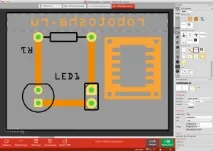
Продължавайки поредицата публикации за Fritzing, днес ще ви кажа как да подобрите външния вид и да добавите графични елементи и текстови етикети към нашата Arduino PCB.
В предишни публикации вече казах как
- Създайте електрическа схема за нашия проект Arduino. Член
- Създайте схематична диаграма на устройството въз основа на диаграмата на свързване. Член
- Създайте PCB за нашата схема. Член
В резултат на това нашата дъска изглеждаше така
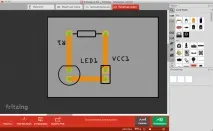
Оформление на печатни платки във Fritzing
Сега нека разгледаме как да добавим графични елементи към оформлението на печатни платки, което създадохме.
Ако трябва да поставим надписи или изображения върху печатна платка, тогава Fritzing го прави съвсем просто.
В лентата с инструменти вдясно използвайте лентата за превъртане, за да намерите раздела, наречен Печатни платки. Изберете елемента Silkscreen Image. Silkscreen се превежда като silkscreen (технология, която позволява печат върху различни повърхности). Плъзнете този елемент на сцената.
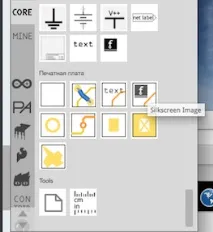
Елемент Silkscreen Image в лентата с инструменти
Слоят на ситопечат е слой от маркировки, които се нанасят върху дъската след направата на дъската. Вероятно вече сте забелязали, че нашата платка вече има шаблони за елементите (контурът на корпуса на резистора, светодиод, контактна група за захранването). Фризирането автоматично създава слой с копринен екран.
По-долу сме показали копринено изображение по подразбиране на нашата дъска (това е иконата Fritzing). Тази икона се показва в черно, защото е част от копринения екран, а не част от проводящия меден слой, който се показва в оранжево. Сега е съвсем редно да започнете да се възмущавате: „Ще направя дъска у дома и нямам идея как да прилагам копринен печат у дома!“ Прав си, скринингът у дома е проблематичен. Така че, вместо да добавяме изображение към слой с копринен екран, можем да добавим изображение към меден слой за офорт.