Ефект на вечерния грим на очите във Photoshop
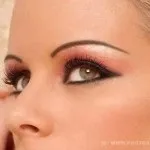
Днес ще ви покажа как да симулирате вечерен грим на очите във Photoshop CS3. Този урок ще бъде много полезен за тези, които обработват снимки за модни списания.
И така, нека започнем с намирането на подходяща снимка на лицето на момичето. Можете също така да направите снимката си за експерименти, ако сте момиче, разбира се. Отидете в Google Images и потърсете желаната снимка или използвайте свободно моята. Отворете снимката и започнете да работите с нея.
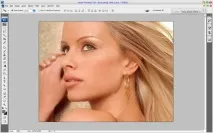
Мисля, че би било по-добре да започнете с добавяне на сенки към клепачите. Вземаме инструмента Инструмент за многоъгълно ласо и създайте същата селекция като моята на снимката по-долу:
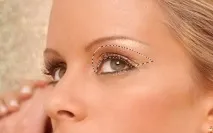
След това задържаме бутона Shift и когато знакът + се появи близо до курсора, просто добавете селекция към второто око. След това запълнете избраната зона с цвят # 806475 на нов слой.
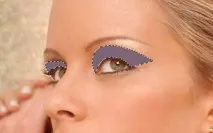
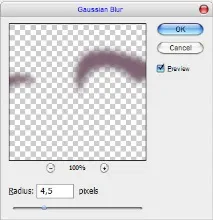
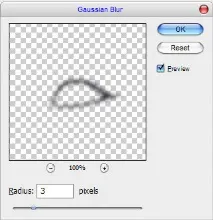
Премахнете селекцията с Ctrl + D и кандидатствайте Филтър> Размазване> Размиване по Гаус със следните настройки:
Променете режима на показване на слоя на Наслагване:
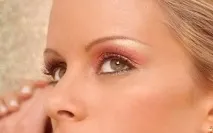
За да коригирате границите на сенките, използвайте инструмента Инструмент за размазване (Четка: 50 px, Режим: Нормално: Сила: 70%).
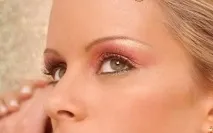
След това създайте нов слой и започнете да създавате ефекта на очната линия. Използване на инструмента отново Многоъгълно ласо Инструмент и създайте друга селекция, както е на моята снимка по-долу, след което я запълнете с цвят # 282a37 на нов слой.
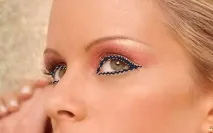
Премахнете селекцията с Изберете> Отмяна и приложете филтъра Филтър> Размазване> Размиване по Гаус със следните настройки:
Резултатът трябва да бъде такъв:
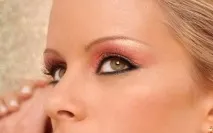
След това използваме инструмента отново. Инструмент за размазване към този слой.