Дизайн на карти, дизайн на карти, карти за раждане
В Atelier Rosemood можете да проектирате и поръчате вашите карти онлайн, да изберете модела на картата, който ви харесва най-много, и да отидете при нашия лесен за използване дизайнер на карти. Всичко, което трябва да направите, е да кликнете върху бутона „Персонализиране“ и ще се озовете в нашия софтуер за онлайн дизайн на карти. Можете да прекроите там предварително избраната си карта за раждане с помощта на прозореца за редактиране на текст и изображения. След като сте избрали тип хартия и плик, ние ще се погрижим за отпечатването и изпращането на вашата поръчка. По-долу ще обясним как да използвате нашия софтуер, така че да можете сами да променяте както текста, така и снимките си.
Всичко е възможно с нашия дизайнер на карти
Нашите графични дизайнери са проектирали множество модели карти, за да отговорят на вашите високи изисквания и нужди. Следователно ще намерите подходящ модел за почти всеки повод на Rosemood.de. Но разбира се е много по-хубаво и по-вълнуващо, когато можете сами да проектирате вашата карта. С помощта на нашия лесен за използване дизайнер на карти, можете да променяте текста и изображенията си по ваше желание и по този начин да придадете на избрания модел свой личен щрих.
Веднага след като сте избрали карта от нашия онлайн каталог, моля, кликнете върху бутона "Персонализиране". Това ще ви отведе до нашия дизайнер на карти, специално разработен за вас, който ви позволява да проектирате вашата карта за раждане онлайн. Моля, бъдете търпеливи, софтуерът отнема време за зареждане. Гладко функционираща обработка на картата е възможна само когато дизайнерът на карти е напълно зареден. Потребителският интерфейс на дизайнера на карти е лесен за разбиране и управляем: просто преместете мишката върху текстовите и графичните области на картата за раждане, които искате да промените. Достатъчно е едно щракване и можете да въведете свой собствен текст или да качите свои собствени бебешки снимки.
Всяка карта съдържа примерен текст, който можете да приемете, промените или използвате като вдъхновение за вашите собствени редове. Можете също така да оставите текстовото поле празно и да добавите няколко думи на ръка, след като получите вашите карти за раждане.
Сега нека да разгледаме наличните опции за персонализиране на вашия текст и организиране на вашите изображения по възможно най-добрия начин.
Как да персонализирате текста си
Както вече споменахме, всяка карта за раждане съдържа примерен текст, който можете да използвате или замените със своя. Ако сте харесали нашия текстов шаблон, моля, не забравяйте да въведете личните си данни (собствено име на вашето бебе, дата на раждане, височина, тегло ...), преди да подадете поръчката си. Шрифтът, цветът и размерът, показани за съответната картичка за раждане, са зададени по подразбиране от нашите графични дизайнери. Този предварителен подбор трябва да се разбира като препоръка за избраната карта за раждане и в никакъв случай не е задължителен. Вие сами знаете какво е красиво и поемате пълната отговорност за оформлението на вашия текст. Ние просто правим предложение, за да можете да получите първоначална представа за това как може да изглежда вашата рождена карта.
Налични са различни опции за редактиране, за да персонализирате текста си. Моля, преместете мишката върху съответната област на картата, за да отворите прозореца за редактиране на текст. В този прозорец ще намерите различни инструменти за промяна на текста. Бъдете креативни и изпробвайте различни цветове, размери и типове шрифтове. Интуитивно ще усетите, когато сте намерили правилното оформление за вашата рождена карта. По-долу е илюстрация на нашия прозорец за редактиране на текст с обяснения.
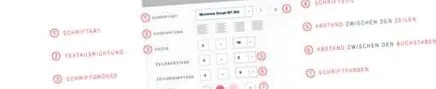
Повече подробности за това как да използвате прозореца за редактиране на текст:
1. Шрифт
За всяка карта за раждане в нашия онлайн каталог препоръчваме един или повече шрифтове, които намираме за особено подходящи за този модел. Нашите графични дизайнери съзнателно са избрали също толкова модерен шрифт за съвременна картичка за раждане. Можете напълно да не се съгласите с предложението на нашите графични дизайнери и да изберете съвсем различен шрифт. Допълнителни шрифтове можете да намерите в падащото меню под Препоръчани шрифтове.
2. Стил на шрифта
Можете да зададете някои шрифтове в получер, курсив или удебелен и курсив. Не всички шрифтове обаче са получер или курсив. Така че, моля, не се изненадвайте, ако щракването върху „получер“ или „курсив“ няма ефект.
3. Размер на шрифта
Размерът на шрифта, който предварително зададохме за примерните текстове на нашите карти за раждане, разбира се, може да бъде променен. Просто щракнете върху бутона "A +", ако искате да увеличите избрания текст, или върху бутона "A-", ако искате да го намалите.
4. Променете разстоянието между редовете на текста
Ако искате да промените интервала между редовете на вашия текст, това е лесно. Щракнете върху знака плюс или минус, за да увеличите или намалите междуредието.
5. Препоръчителни цветове
Нашите графични дизайнери препоръчват един или повече текстови цветове за всяка рождена карта, които перфектно се хармонизират с дизайна на съответния модел. Препоръките за цветове на нашите графични дизайнери са показани под формата на малки цветни кутии до текста "Препоръчани цветове". За да придадете на текста желания цвят, първо маркирайте текста с мишката и след това кликнете върху полето с желания цвят.
6. Повече цветове
Това поле ви позволява да изберете други цветове (освен тези, предложени от нашите графични дизайнери) за вашия текст. Веднага щом кликнете върху връзката „Още цветове“, ще ви бъде представена палитра от около 40 допълнителни цвята. Така че изборът е ваш. Всички предложени от нас цветове на текста гарантират оптимални резултати при печат.
7. Подравняване на текста
Искате ли да промените предварително зададеното подравняване на текста? Просто кликнете върху символите за ляво или дясно подравнено, центрирано или оправдано и сте поставили текста си в правилната форма.
КАК ДА РЕДАКТИРАТЕ СНИМКИТЕ СИ
На Rosemod.de предлагаме много различни модели карти. С много от нашите карти за раждане можете да вмъкнете свои собствени снимки и след това да ги редактирате сами. Веднага след като качите снимките на бебето си и ги плъзнете в предоставената област на картата, нашият инструмент за редактиране на изображения е на разположение за вас. Ако кликнете с мишката върху областта, където се намира вашата снимка, нашият софтуер за обработка на изображения се отваря автоматично. Следващата фигура илюстрира този изскачащ прозорец, с който можете да направите желаните промени в изображението.
1. Преместване на снимка
Веднага след като заредите снимка във вашата рождена карта, тя автоматично се коригира и по този начин запълва цялата зона на изображението, предвидена за нея. Благодарение на този инструмент за редактиране на изображения можете също да премествате снимките си и да определяте частта от нея, която искате да подчертаете. Просто използвайте четирите стрелки и преместете снимката си наляво, надясно, нагоре, надолу. Ако искате да преместите снимките си по-точно: позиционирайте мишката върху нея, натиснете левия бутон на мишката и я задръжте, докато премествате снимката си.
2. Увеличаване на изображението
Много цифрови фотоапарати ви позволяват да правите снимки с висока разделителна способност, което подобрява тяхното качество и увеличава размера им. Благодарение на нашия инструмент за обработка на изображения, можете избирателно да увеличите областите на вашите изображения, които искате да подчертаете, и по този начин да ги фокусирате повече. Използвайте синия плъзгач, за да увеличите (плъзнете надясно) или да намалите (плъзнете наляво) вашето изображение. Можете също да използвате колелото за превъртане на мишката, за да постигнете перфектното увеличение.
Моля, обърнете внимание, че качеството на изображението може да бъде влошено, ако увеличението е твърде голямо или малко. Ако случаят е такъв за вас, на екрана ви ще се появи съобщение под формата на червен предупредителен триъгълник. Бихме искали да обърнем вашето внимание на факта, че има голяма вероятност изображенията ви да се окажат лошо отпечатани. След това, моля, намалете коефициента на увеличение, така че предупредителното съобщение да не се показва повече.
3. Завъртете изображението
Направихте някои от вашите снимки в портрет, други в пейзаж. Ако искате да завъртите снимката си „по правилния начин“, можете да го направите. Щракнете веднъж върху левия или десния бутон, за да завъртите снимката си на 90 ° наляво или надясно. Ако щракнете два пъти върху един и същ бутон, ще извършите завой на 180 °. Ако щракнете четири пъти, ще се върнете към първоначалния изглед на изображението.
4. Регулирайте яркостта
С този показалец можете да регулирате яркостта на вашата снимка. Просто преместете плъзгача надясно (за изсветляване) или наляво (за потъмняване).
5. Регулирайте контраста
За разлика от това имаме предвид разликата между светлите и тъмните области на изображението. Например, ако снимките имат много малко или размити контури или са в много бледи, монотонни цветове, ние говорим за изображения с нисък контраст. Ако установите, че вашата снимка няма достатъчно контраст, ще ви хареса тази функция на нашия инструмент за обработка на изображения. Можете сами да подобрите качеството на снимката си, като просто плъзнете синия плъзгач наляво или надясно.
Не се опитвайте обаче да увеличавате твърде много контраста. Прекалено ярките цветове могат бързо да изглеждат нереалистични и да не се отпечатват добре.
6. Създайте специални ефекти
Нашите графични дизайнери препоръчват различни цветови варианти за всеки модел карта. Това не означава, че това са единствените цветове, достъпни за вас. Ако кликнете върху „Още цветове“, ще се отвори палитра с около 40 допълнителни цвята. Това е предварително избрана цветова палитра. Предварително избрани, защото за нас беше важно да ви предложим цветови варианти, за които знаем, че ще доведат до добър резултат при печат.
7. Приведете картината в първоначалното й състояние/премахнете картината
Благодарение на бутона „Нулиране“ винаги имате възможност да възстановите изображението в първоначалното му състояние. Практично, нали? Така че изпробвайте различните ефекти, играйте с контраста, с увеличението! И ако избраната снимка не се побира, щракнете върху "премахване". Снимката, разбира се, ще остане във вашата библиотека със снимки, в случай че промените решението си.
Rosemood.de използва бисквитки, за да ви гарантира най-добрата възможна услуга. Ако продължите да сърфирате в уебсайта, вие се съгласявате с използването на бисквитки. Добре
Щастливи сме да помогнем
От понеделник до петък от 10 до 18 часа