DataLife Engine Версия за печат Как да инсталирам драйвери

Как да инсталирам драйвери
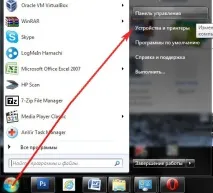
В Windows 8 щракнете с десния бутон в левия ъгъл и изберете също "Контролен панел",
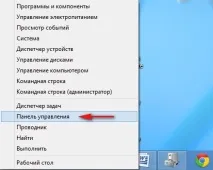
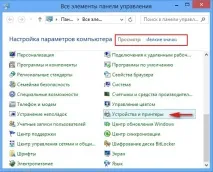
още "Изглед: Малки икони" -> Устройства и принтери.
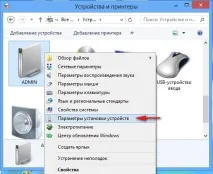
Щракнете с десния бутон върху името на вашия компютър и изберете "Опции за инсталиране на устройство"
Поставете отметка в квадратчето „Да, направете го автоматично (препоръчително)“ и Запазете.
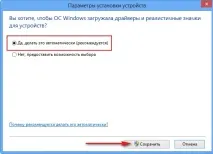
Ако операционната система съдържа устройство без драйвери, почти веднага ще има автоматично търсене и инсталиране на драйвери на тези устройства.

Но понякога системата няма да може да направи това и ще видите такова предупреждение "Драйверът не може да бъде намерен"

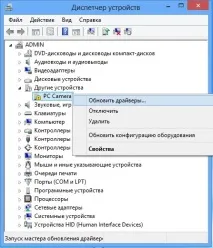
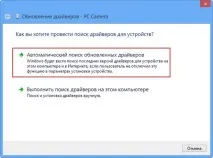
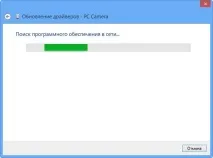
Или можете просто да отидете в диспечера на устройствата, щракнете с десния бутон върху устройството без драйвери и изберете "Актуализиране на драйвери", той ще търси драйвери за устройството.
Как да инсталирате драйвери автоматично, като използвате диска или DriverPack Solution
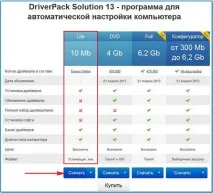
Много подробно е написано как се работи с версията Lite, в нашата статия „Как да инсталирам драйвер за уеб камера“ И тук ще кажа малко по-кратко. Изтегли го,
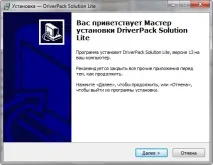
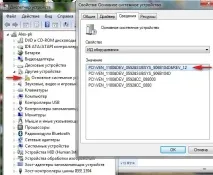
стартирайте, програмата сканира вашата операционна система за всички инсталирани и неинсталирани драйвери. Веднага поставете отметка в „Настройки“ и „Експертен режим“ (по-удобно е да работите), след което отидете в раздела Онлайн. Както можете да видите, проблемът ни е решен, програмата успя да вземе драйвер за нашето непознато "Основно системно устройство", за да изтегли и инсталира нашия драйвер, щракнете върху бутона с идентификатора на оборудването на нашето устройство: PCI \ VEN_1180 & DEV_0592 &
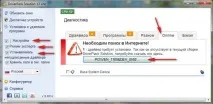
Добре - стартиране на драйвера. Запазете.

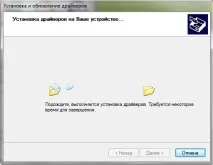
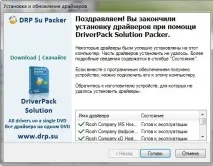
Файлът е изтеглен, това е инсталационната програма на нашия драйвер, както се оказа на четеца на карти Ricoh. Ние го пускаме.