Дата и час в Google Sheets Въвеждане, форматиране и преобразуване на датата и часа в
Днес започваме, като обсъждаме какво може да се направи с датата и часа в електронна таблица на Google. Нека разгледаме по-отблизо как да вмъкнете дата или дата и час във вашата електронна таблица в google docs и как да я форматирате и преобразувате в числа.
Как да въведете датата и часа в Google Sheets
Въвеждане на часа в електронната таблица на google в персонализиран номер
Преобразувайте времето в десетичен знак в електронната таблица на Google.
Датите, форматирани в текст, във формат на датата с Power Tools for Google Sheets
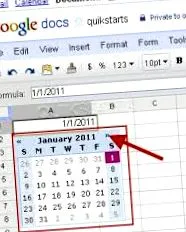
Нека започнем с въвеждане на датата и часа в клетка на Google Sheets.
Бакшиш. Форматите за дата и час зависят от локала по подразбиране на вашата електронна таблица. За да го промените, отидете на Файл> Настройки на електронна таблица. Ще се появи изскачащ прозорец, където можете да зададете вашия регион в раздела Общи> Език. Това гарантира, че използвате обичайните формати за дата и час.
Има три начина за въвеждане на датата и часа във вашата електронна таблица на Google:
Процедура # 1. Въвеждаме датата и часа ръчно.
Може да изглежда най-лесният начин, но местните настройки, които споменахме по-горе, играят важна роля тук. Всяка държава има свой собствен модел за показване на датата и часа.
Както всички знаем, американският формат за дати е различен от европейския. Ако зададете „Съединени щати“ като свой локал и въведете датата в европейския формат dd/mm/yyyyyyy, това просто няма да работи. Въведената дата се третира като текстова стойност. Така че, внимавайте.
Процедура # 2. Използвайте клавишни комбинации, за да въведете текущата дата и час.
Поставете курсора в желаната клетка и натиснете една от следните комбинации от клавиши:
Ctrl +; (Точка и запетая), за да въведете текущата дата.
Ctrl + Shift +; (Точка и запетая), за да въведете текущото време.
Ctrl + Alt + Shift +; (Точка и запетая), за да въведете текущата дата и час.
Можете да редактирате стойностите по-късно. Този метод ще ви помогне да избегнете проблема с въвеждането на грешен формат на датата.
Метод # 3. Възползвайте се от функциите за дата и час на Google Sheets:
- ДНЕС () - връща текущата дата в клетка.
- СЕГА () - връща текущата дата и час в клетка.
Забележка. Тези формули се преизчисляват и резултатът се актуализира всеки път, когато има промяна в таблицата. - Ето ни, поставяме датата и часа в нашите клетки. Следващата стъпка е да форматирате информацията, така че да се показва така, както ни е необходима.
Както при числата, ние можем да създадем датата и часа на нашата електронна таблица в различни формати.
Поставете курсора върху желаната клетка и изберете Форматиране> Номер. Можете да избирате от четири различни стандартни формата, или можете да изберете да създадете персонализиран формат, като използвате още формати> Още формати за дата и час:
Изберете съществуващия формат за дата и час или създайте персонализиран в Google Sheets.
В резултат на това една и съща дата изглежда различно в различните формати:
Една дата - различни формати с числа
- Както можете да видите, има няколко начина да зададете формата на датата в зависимост от вашите нужди. Позволява показването на всяка дата и час, от ден до милисекунда.
Въвеждане на часа в електронната таблица на google в персонализиран номер - Да предположим, че трябва да въведем времето в минути и секунди: 12 минути, 50 секунди. Поставете курсора върху A2, въведете 12:50 и натиснете Enter на клавиатурата.
- Това, което виждаме, е Google Sheet, който третира нашата стойност като 12 часа 50 минути. Ако приложим формата за продължителност към клетка A2, времето все още се показва като 12:50:00 PM.
- И така, как можем да накараме електронните таблици на Google да се върнат за минути и секунди?
- Процедура # 1. Въведете 00:12:50 във вашата клетка.
- За да бъда честен, това може да се превърне в досаден процес, когато трябва да въведете множество времеви марки само с минути и секунди.
- Процедура # 2. Въведете клетка от 12:50 до A2 и въведете следната формула в A3:
- = A2/60
Бакшиш. Приложете числовия формат за продължителност към клетка A3. В противен случай вашата маса винаги ще се връща 12 часа сутринта. - Метод # 3. Използвайте специални формули.
- Въведете минути до A1, секунди - до B1. Въведете формулата по-долу в C1:
- = ВРЕМЕ (0, A1, B1)
Напрегнато - Функцията TIME се отнася до клетки, приема стойностите и ги преобразува в часове (0), минути (A1) и секунди (B1).
За да изтриете излишните символи от нашето време, задайте формата отново. Отидете на Още формати за дата и час и създайте персонализиран формат, който показва само изминали минути и секунди:
Персонализиран формат на времето
Преобразува времето в Google Sheets в десетични знаци.
Преминаваме към различни операции, които можем да направим с датата и часа в Google Sheets.
Може да има случаи, в които трябва да покажете времето не като „hh: mm: ss“, а като десетично число, за да извършите различни изчисления. Защо? Например, за да броите почасови заплати, тъй като не можете да извършвате аритметични операции с числа и време.
Но проблемът изчезва, когато времето е десетично.