D-Link DIR-320 фърмуер за 3G модеми ZTE MF180 и Huawei E156G, Блог
За ИТ и за ИТ теми
D-Link DIR-320 фърмуер за 3G модеми ZTE MF180 и Huawei E156G
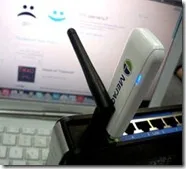
Надградих рутера D-Link DIR-320 за няколко минути. Интерфейсът е приятен, използваемостта е над средното ниво, функционалността е отлична. Модемът ZTE MF180 стартира почти веднага, но Huawei трябваше да се забърка. Но след няколко часа получих рутер с добра функционалност и възможност за свързване на 3G модеми към него и разпространение на 3G интернет от тях чрез Wi-Fi.
След това ще опиша процеса на мигане на D-Link DIR-320 рутера и настройка на 3G модеми.
Фърмуер на рутера
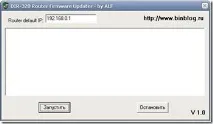
1. Изтеглете фърмуера на DANtes (Tomato) и актуализатора на фърмуера на рутера DIR-320. По-добре е да изтеглите фърмуера от офиса. сайт, така че да има най-новата версия, и аз ще дам линк към програмата по-долу, или търсене в Google.
2. Свързваме рутера към компютъра директно или чрез превключвател. Задайте IP на компютъра от подмрежата, където се намира DIR-320. Например рутерът има 192.168.0.1, след това компютърът е настроен на 192.168.0.15. Проверяваме връзката с командата от cmd: ping 192.168.0.1. Ако рутерът реагира, преминете към следващия елемент.
4. При първото влизане въведете login: admin и парола: admin. Сменете паролата си незабавно.