Бърз начин за оптимизиране на изображения за блог, Бележки за уеб администратори
Бележки за уеб администратори

Днес реших да напиша статия за това как можете много бързо и без усилия да оптимизирате изображения за вашия блог.
Също така са необходими изображения, за да илюстрират визуално вашите уроци по изграждане на сайт и популяризиране (увеличаване на трафика) на вашия блог.
Оптимизацията на изображенията играе много важна роля, тъй като много изображения, които изтегляте от Интернет, имат много голям обем (тегло)!
След инсталирането им, натоварването се увеличава и страниците на блога се зареждат по-дълго. Освен това те бързо „изяждат“ вашите безплатни мегабайти на хостинга.
Начинаещите SEO оптимизатори не обръщат достатъчно внимание на тази точка и често просто сменят качените си изображения в административния панел на блога.
Но това не са правилните действия! Достатъчно лесно е да се знае, че има много прост инструмент с отворен код.
Всеки има този инструмент на компютъра си, инсталиран и трябва да се използва. С него можете да намалите теглото на изображенията и да преоразмерите, да изрежете ненужно в картините.
Можете лесно да го намерите на вашия компютър, тъй като е включен в стандартния пакет на Microsoft Office. Тази програма се нарича Microsoft Office Picture Manager.
Разполага с отлични удобства. И най-важното, не е нужно да търсите в Интернет и да изтегляте всякакви допълнителни програми за тази цел.
Къде е програмата Microsoft Office Picture Manager на вашия компютър?
След като щракнете върху името на програмата, ще се отвори прозорецът на програмата. В този прозорец щракнете върху Файл -> Добавяне на пряк път за изображение. Ще се отвори прозорец, в който ще трябва да изберете вашето изображение, изтеглено преди това от интернет.
Важно е вашето изображение да бъде поставено в папка, в противен случай програмата няма да го види. създайте всяка папка и я копирайте там.
По същия начин можете да добавяте екранни снимки за редактиране (снимки от екрана на монитора ви), както аз. Това ми помага много лесно да предам важна информация на читателите на моя блог и прави учебния процес по-лесен и удобен.
Благодарение на тази програма можете лесно да оптимизирате вашите изображения. Например, променете размера и теглото, променете яркостта, контраста, цвета.
Можете също да изрежете снимката, да я завъртите с определена степен и да използвате функцията за огледално изображение.
Как да намалите размера на вашето изображение
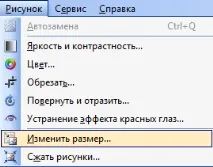
Функцията за преоразмеряване на изображението се използва главно за намаляване на теглото на вашето изображение. В крайна сметка, колкото по-малко е теглото на изображенията, толкова по-малко те ще заемат място на сървъра и вашият блог ще се зареди по-бързо и ще замръзне по-малко.
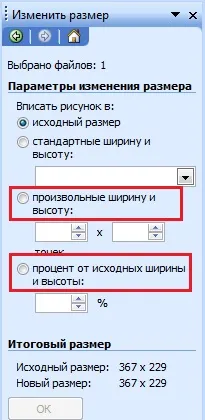
За да промените размера на картината, можете сами да въведете размерите, от които се нуждаете. Преоразмерете също пропорционално:
Също така, ако трябва да премахнете ненужна част от изображението в картината, можете да използвате функцията за изрязване.
За да извършите тази операция, трябва да натиснете бутона "Изрязване" в раздела "Картина" и да преместите рамката, обозначена с пунктирана линия, до необходимата дължина, като я вземете за ръбовете с курсора на мишката.
Уважавайте пропорциите на картината при изрязване, като изберете опциите за изрязване в раздела, който се появява вдясно.