Блог - Какво да правя, ако лаптопът е свързан, но не се зарежда
Нямате артикули в пазарската си кошница
- лаптоп
- Зарядно за лаптоп
- Acer
- Apple
- Asus
- Dell
- Fujitsu-Siemens
- Шлюз
- HP-Compaq
- IBM-Lenovo
- LG
- MSI
- Packard Bell
- Samsung
- Sony
- Toshiba
- код на продукта
- eMachines
- Дисплей за лаптоп
- Acer
- Alienware
- Други модели
- Apple
- Asus
- Dell
- Fujitsu-Siemens
- Шлюз
- HP-Compaq
- IBM-Lenovo
- LG
- MSI
- Packard Bell
- Panasonic
- Samsung
- Sony
- Toshiba
- код на продукта
- eMachines
- AU Optronics
- Чи Мей
- Чунхва
- LG-Philips
- Hitachi
- Кванти
- Fujitsu
- Иво
- HannStar
- Hyundai BOEHYDIS
- Toshiba-Matsushita
- Остър
- Саньо-Торисан
- Hydis
- IDTech
- BOE HYDIS
- Innolux
- ЛУКОМ
- Unipac
- BOE
- Lenovo
- Клавиатура за лаптоп
- Acer
- Alienware
- Apple
- Asus
- Dell
- Fujitsu-Siemens
- Шлюз
- HP-Compaq
- IBM-Lenovo
- LG
- msi
- Packard Bell
- Panasonic
- Samsung
- Sony
- Toshiba
- eMachines
- Compaq
- Medion
- $
- батерия за лаптоп
- Acer
- Alienware
- Други модели
- Apple
- Asus
- Dell
- Fujitsu-Siemens
- Шлюз
- HP-Compaq
- IBM-Lenovo
- LG
- MSI
- Packard Bell
- Panasonic
- Samsung
- Sony
- Toshiba
- код на продукта
- eMachines
- Lenovo
- Mitac
- Клево
- Адвент
- Uniwill
- Гигабайт
- Averatec
- Сглобяване на лаптоп
- Lenovo
- Acer
- Зарядно за лаптоп
- Таблетка
- Дисплей на таблет
- Acer
- Allview
- Други модели
- Asus
- Dell
- Е-БОДА
- Еволио
- Fujitsu-Siemens
- IBM-Lenovo
- LG
- Lenovo
- Microsoft
- Packard Bell
- Samsung
- Toshiba
- код на продукта
- Чи Мей
- LG-Philips
- Apple
- Остър
- HannStar
- AU Optronics
- BOE
- Докоснете таблет
- Acer
- Akai
- Alcatel
- Allview
- Други модели
- Amazon
- Apple
- Архос
- Asus
- Аудиол
- Аурикс
- Blaupunkt
- Колорово
- Космот
- Dell
- E-Boda
- ИЗКЛЮЧИТЕЛЕН
- Еволио
- GoClever
- HP-Compaq
- IBM-Lenovo
- kmax
- Чучулига
- Lenovo
- МАНТИРАЙТЕ
- MPMAN
- MSI
- Величествен
- Mediacom
- Мия
- Аз също
- Мирия
- север
- НАДМАКС
- Одис
- Орион
- Полароид
- Prestigio
- Пролех
- QUMO
- quer
- QuickTab
- Samsung
- Самус
- Serioux
- Смайло
- Умен
- ТЕКСТ
- Toshiba
- Vodafone
- Вонино
- Намигвай
- код на продукта
- estar
- nJoy
- uTOK
- Сглобяване на таблет
- Acer
- Други модели
- Amazon
- Asus
- Dell
- HP
- HTC
- IBM-Lenovo
- LG
- Lenovo
- Samsung
- Sony
- Vodafone
- код на продукта
- AU Optronics
- LG-Philips
- Чунхва
- Hydis
- Чи Мей
- Остър
- Apple
- Дисплей на таблет
- Как да поръчам
- Доставка
- разпределение
- Контакт
- Блог
- лаптоп
- Зарядно за лаптоп
- Acer
- Apple
- Asus
- Dell
- Fujitsu-Siemens
- Шлюз
- HP-Compaq
- IBM-Lenovo
- LG
- MSI
- Packard Bell
- Samsung
- Sony
- Toshiba
- код на продукта
- eMachines
- Дисплей за лаптоп
- Acer
- Alienware
- Други модели
- Apple
- Asus
- Dell
- Fujitsu-Siemens
- Шлюз
- HP-Compaq
- IBM-Lenovo
- LG
- MSI
- Packard Bell
- Panasonic
- Samsung
- Sony
- Toshiba
- код на продукта
- eMachines
- AU Optronics
- Чи Мей
- Чунхва
- LG-Philips
- Hitachi
- Кванти
- Fujitsu
- Иво
- HannStar
- Hyundai BOEHYDIS
- Toshiba-Matsushita
- Остър
- Саньо-Торисан
- Hydis
- IDTech
- BOE HYDIS
- Innolux
- ЛУКОМ
- Unipac
- BOE
- Lenovo
- Клавиатура за лаптоп
- Acer
- Alienware
- Apple
- Asus
- Dell
- Fujitsu-Siemens
- Шлюз
- HP-Compaq
- IBM-Lenovo
- LG
- msi
- Packard Bell
- Panasonic
- Samsung
- Sony
- Toshiba
- eMachines
- Compaq
- Medion
- $
- батерия за лаптоп
- Acer
- Alienware
- Други модели
- Apple
- Asus
- Dell
- Fujitsu-Siemens
- Шлюз
- HP-Compaq
- IBM-Lenovo
- LG
- MSI
- Packard Bell
- Panasonic
- Samsung
- Sony
- Toshiba
- код на продукта
- eMachines
- Lenovo
- Mitac
- Клево
- Адвент
- Uniwill
- Гигабайт
- Averatec
- Сглобяване на лаптоп
- Lenovo
- Acer
- Зарядно за лаптоп
- Таблетка
- Дисплей на таблет
- Acer
- Allview
- Други модели
- Asus
- Dell
- Е-БОДА
- Еволио
- Fujitsu-Siemens
- IBM-Lenovo
- LG
- Lenovo
- Microsoft
- Packard Bell
- Samsung
- Toshiba
- код на продукта
- Чи Мей
- LG-Philips
- Apple
- Остър
- HannStar
- AU Optronics
- BOE
- Докоснете таблет
- Acer
- Akai
- Alcatel
- Allview
- Други модели
- Amazon
- Apple
- Архос
- Asus
- Аудиол
- Аурикс
- Blaupunkt
- Колорово
- Космот
- Dell
- E-Boda
- ИЗКЛЮЧИТЕЛЕН
- Еволио
- GoClever
- HP-Compaq
- IBM-Lenovo
- kmax
- Чучулига
- Lenovo
- МАНТИРАЙТЕ
- MPMAN
- MSI
- Величествен
- Mediacom
- Мия
- Аз също
- Мирия
- север
- НАДМАКС
- Одис
- Орион
- Полароид
- Prestigio
- Пролех
- QUMO
- quer
- QuickTab
- Samsung
- Самус
- Serioux
- Смайло
- Умен
- ТЕКСТ
- Toshiba
- Vodafone
- Вонино
- Намигвай
- код на продукта
- estar
- nJoy
- uTOK
- Сглобяване на таблет
- Acer
- Други модели
- Amazon
- Asus
- Dell
- HP
- HTC
- IBM-Lenovo
- LG
- Lenovo
- Samsung
- Sony
- Vodafone
- код на продукта
- AU Optronics
- LG-Philips
- Чунхва
- Hydis
- Чи Мей
- Остър
- Apple
- Дисплей на таблет
- Как да поръчам
- Доставка
- разпределение
- Контакт
- Блог
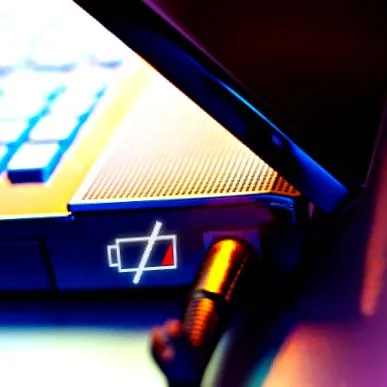
Какво да направите, ако лаптопът е свързан, но не се зарежда
Ако лаптопът е включен, но не се зарежда, следвайте тези прости стъпки, за да разрешите проблема.
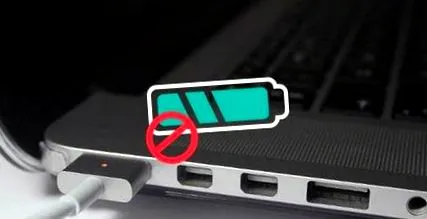
Когато свързвате лаптопа си, обикновено ви приветстват весели чуруликания от компютъра, нова LED индикаторна лампа и екран, който ободрява и става малко по-ярък. Поне така трябва да бъде. Понякога обаче, дори ако включите променливотоковия адаптер - обикновено защото батерията е почти разредена - нищо не се случва. Не се появява индикатор. Дисплеят не става по-ярък. Освен това батерията не се зарежда. Какво се обърка? Защо не работи и какво да правим по въпроса?
Може да изглежда достатъчно просто за презареждане на лаптоп. Свържете го и работи; Просто, нали? Е, не е задължително. Между стенния контакт и вашата батерия има няколко етапа и части, които може да не работят. Можете да отстраните някои проблеми сами с модификация на софтуера или с помощта на нова батерия, но други проблеми може да изискват посещение на сервиз или дори подмяна на цялата система. Ако знаете в коя ситуация се намирате, можете да избегнете часове на разочарование и да спестите стотици долари за ремонт. С изчерпателен подход можете бързо да откриете произхода на проблема и да намерите най-удобното решение.
Пригответе се, момчета и момичета, време е за отстраняване на неизправности.
1. Свързани сте?
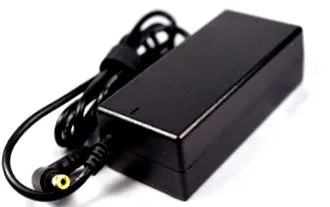
Звучи глупаво, но трябва да се уверите, че лаптопът е действително свързан. Никаква модификация на софтуер или ремонт на хардуер не може да накара един изключен лаптоп да започне да работи като магия. Преди да проверите каквото и да било друго, трябва да се уверите, че както електрическият контакт, така и конекторите за лаптоп са здраво закрепени. Проверете променливотоковия адаптер за разглобяеми кабели, които не са напълно поставени. След това се уверете, че батерията е поставена правилно в отделението си и че няма неравности в точките на контакт на батерията или лаптопа. И накрая, проверете дали проблемът има нещо общо с лаптопа: Опитайте да включите захранващия кабел в друг контакт, за да видите дали имате късо съединение или счупен предпазител.
На този етап установих, че не само грешката на потребителя е причината за проблема. Има реален проблем с захранването на лаптопа; трябва просто да открием къде може да е недостатъкът. Първо, трябва да премахнем това, което работи добре. Ще започнем с най-често срещаните и лесни за подход проблеми.
2. Извадете батерията
Един лесен начин да проверите целостта на батерията е да я извадите и да опитате да свържете лаптопа. Ако лаптопът стартира правилно, проблемът най-вероятно е лоша батерия.
3. Прекъсвания, горене и късо съединение
Проверете захранващия кабел по цялата му дължина, огънете го и го навийте, докато вървите, за да видите дали има обрати или прекъсвания. Проверете краищата за скъсани връзки, като например разхлабени съединители или места, които могат да бъдат пробити от домашен любимец или уловени от прахосмукачка. Проверете променливотоковия адаптер. Обезцветено ли е? Има ли деформирани или разширени части? Помиришете - ако мирише на изгоряла пластмаса, това вероятно е проблемът.
4. Проверете съединителя
Когато поставяте конектора за захранване на лаптопа, връзката трябва да е доста силна. Ако внезапно е нестабилен или слаб или ако гнездото се повреди, вместо да остане здраво, захранващият щепсел може да се е счупил в корпуса. Има ли обезцветяване или мирис на изгаряне? Ако изглежда, че има повреда в захранващия конектор, ще се наложи ремонт.
5. Избягвайте нагряване
Ако батерията не се зарежда, това може да се дължи на прегрял лаптоп. Това е двоен брой; изключването на системата предотвратява прегряване на батерията, както и възможен пожар. Също така, когато температурата се повиши, сензорът на батерията може да се повреди, като уведоми системата, че батерията е напълно заредена или липсва, което води до проблеми с зареждането. Тези проблеми са по-вероятни при по-старите лаптопи, които не разполагат с охлаждаща технология в момента или възникват при използване на лаптопа на дивана или леглото, докато одеяло или възглавница покриват охлаждащите отвори. Оставете системата да се охлади и се уверете, че вентилационните отвори са чисти и свободни.
6. Сменете кабела и батерията
Това са най-евтините и лесни за смяна части на лаптопа. Заместващ захранващ кабел често може да бъде намерен на Amazon.com за по-малко от 10 долара, а резервните батерии могат да бъдат закупени за по-малко от 100 долара. За да намерите възможно най-лесно заместващи кабели, трябва да търсите под името на модела на лаптопа, докато за батерии можете да намерите номерата на моделите точно върху тях. Потърсете заместител, който най-добре отговаря на спецификациите за напрежение на вашия лаптоп и не забравяйте, че ако изберете по-евтини резервни части от производители на трети страни, те може да не са с качеството на оригиналите.
Досега премахнахме проблемите, причинени от усукани кабели или околната среда. Ако не сте намерили решението, проблемът се дължи на самия компютър, свързан със софтуер или хардуерен дефект. Нека започнем, като разгледаме настройките и софтуера.
7. Проверете настройките си
За лаптопи с Windows: В контролния панел отворете Опции за захранване. Отворете настройките на плана и визуално проверете дали са коригирани правилно. Бъдете много внимателни, ако има неправилни настройки за батерията, дисплея или опциите за „заспиване“. Например настройките на батерията могат да създадат проблеми, ако настроите компютъра да се изключи, когато зарядът на батерията е много нисък и ако зададете нивото на батерията на нисък процент. Можете също така да зададете действия като заспиване или затваряне, когато поставите капака или когато натиснете бутона за захранване. Ако тези настройки са били променени, лесно е да се подозира проблем с захранването, дори ако няма физически проблем с батерията или захранващия кабел. Най-лесният начин да се уверите, че настройките не създават проблеми, е да се върнете към настройките по подразбиране за профила на захранването.
За лаптопи Mac: В System Preferences изберете прозореца Energy Saver и прегледайте предпочитанията си.Настройките на Mac се коригират с плъзгач, което ви позволява да изберете колко дълго компютърът да може да не работи, преди да влезете в режим на заспиване. Ако интервалът е твърде кратък, може да подозирате проблеми с батерията, когато настройките са истинският виновник. И не забравяйте да проверите тези настройки както за захранването на батерията, така и за захранването на стената. Може да искате да се върнете към настройките по подразбиране, за да видите дали промяната в настройките причинява проблема.
8. Актуализирайте драйверите
За лаптопи с Windows: В контролния панел отворете Device Manager. Под "Батерии" трябва да видите три елемента, един за батерията, един за зарядното устройство и третия, наречен "Батерия на Microsoft ACPI съвместим метод за управление". Когато отворите всеки елемент, ще се появи прозорец със свойства. Под раздела „Драйвер“ можете да видите бутон с надпис „Актуализиране на драйвера“. Следвайте процеса на актуализиране на драйвера и за трите елемента. След като драйверите са актуални, рестартирайте лаптопа и го свържете отново. Ако това не разреши проблема, деинсталирайте напълно "ACPI съвместим метод за контрол на батерията" и го нулирайте.
За лаптопи Mac: На Mac ще трябва да опитате да нулирате контролера за управление на системата (SMC). За лаптопи със сменяеми батерии това е също толкова просто и се състои в изключване на лаптопа, изваждане на батерията, изключване и натискане на бутона за захранване за 5 секунди. Поставете отново батерията, свържете и включете лаптопа.
За по-нови Mac компютри с батерии, затворени в корпуса, изключете компютъра, но оставете захранващия адаптер свързан. Когато е изключен, задръжте натиснат бутона за захранване и едновременно натиснете клавишите Shift-Control-Option от лявата страна на клавиатурата. Пуснете клавишите и бутона за захранване едновременно, след което опитайте да включите лаптопа.
9. Потърсете външна помощ
Ако все още не сте го направили, вероятно е време да се свържете с вашия екип за техническа поддръжка. Марката и моделът на вашия лаптоп се характеризират със специфични характеристики и професионалният оператор на техническа поддръжка е запознат с всичко това. Това или онова ще ви преведе през стъпките, описани по-горе, като вземе предвид както софтуерни, така и хардуерни проблеми, специфични за вашата конфигурация, като например колко бита хардуер обикновено не работят.
10. Интериорни проблеми
След като изчерпите опциите - опитахте други захранващи кабели и батерии, проверихте и проверихте отново настройките, отстранихте всички възможни проблеми със софтуера - грешката вероятно е вътре в компютъра. Няколко вътрешни компонента могат да причинят проблеми при неизправност или неизправност. Общите виновници включват дефектна дънна платка, износени логически платки, повредени вериги за зареждане и дефектни сензори на батерията. Тъй като болен човек отива на лекар за консултация, трябва да отидете при специалист. Свържете се с производителя, за да видите какви ремонти се покриват от вашата гаранция, или се обадете на местна компютърна служба.
Надяваме се, че това ръководство ви е помогнало да идентифицирате конкретни проблеми с зареждането.
Оставете коментар
Трябва да влезете, за да оставите коментар.