Безплатни разговори по Skype през Интернет
Брой гласове: 0
За да се абонирате за гласова поща, изпълнете командата на менюто Инструменти ► Гласова поща. Ще се появи диалогов прозорец Настройки, отворете в раздел Обаждания с показания раздел Автоматичен отговор (Фиг. 6.5).
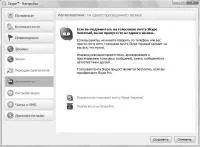
Фигура: 6.5. Диалогов прозорец за настройки с отворен раздел Автоматичен отговор
За да се абонирате за гласова поща, кликнете върху връзката Абониране за гласова поща Гласова поща в Skype. Страницата за гласова поща ще се отвори в браузъра (Фигура 6.6).
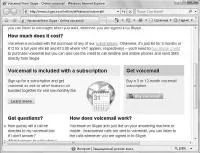
Фигура: 6.6. Абониране за гласова поща
На тази страница можете да проверите цените за гласова поща. За да закупите услугата, използвайте бутона Купете гласова поща (Купете гласова поща). Ще се появи страница, както е на фиг. 6.7.
За да изберете периода на абонамент, трябва да изберете превключвателя Абонамент за гласова поща в Skype на една от позициите. Щракнете върху бутона Напред. Ще се появи генерираната поръчка (фиг. 6.8).
За да завършите покупката на гласова поща, щракнете върху Направи поръчка (Направите поръчка).
Научихте за много полезни функции, които можете да използвате в Skype. Следващият раздел ще ви разкаже за игрите и добавките, налични за програмата.
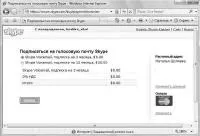
Фигура: 6.7. Избор на продължителността на вашия абонамент за гласова поща
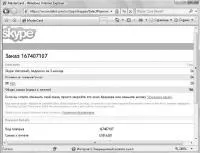
Фигура: 6.8. Поръчката е генерирана
Добавки за Skype
Споделяне на приложения
За да получите достъп до допълнителни функции на програмата и да се запознаете с тях, трябва да инсталирате някои полезни добавки, например Unyte споделяне на приложения (Споделяне на приложения). Това ще позволи на хората от вашия списък с контакти да използват инсталираните на вашия компютър приложения с вас. За да направите това, следвайте тези стъпки.
1. Щракнете върху елемента от менюто Инструменти ► Допълнителни функции. Ще се отвори подменю със списък с добавки, инсталирани по подразбиране.
2. Щракнете върху реда с името на добавката, например върху Unyte споделяне на приложения (Споделяне на приложения). Ще се отвори диалогов прозорец Skype Extras Manager (фиг. 6.9).
В този прозорец можете да изберете различни добавки за Skype. Много от тях са безплатни, но има и такива, за които трябва да платите. За да ви даде възможност да ги оцените, програмата предоставя възможност за изтегляне на пробни версии, които можете да използвате за ограничен период от време. След това трябва да решите необходимостта да използвате такава добавка и да я закупите.