Безплатен антиспам (филтър за нежелана поща) Mozilla Thunderbird (изтегляне и използване)
ИНСТАЛАЦИЯ
Стартирайте дистрибуционния комплект, в прозореца на съветника за инсталиране щракнете върху Напред (фиг. 8.12).
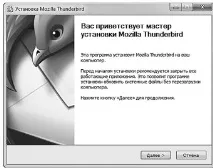
Фигура: 8.12. Съветник за инсталиране Добре дошли
В следващия прозорец изберете вида на инсталацията:
• Нормално - стандартно с допълнителни компоненти, които може да не са ви необходими;
• По поръчка - инсталация с избор на онези компоненти, от които се нуждаете (фиг. 8.13).
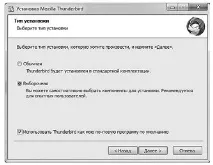
Фигура: 8.13. Избор на типа инсталация
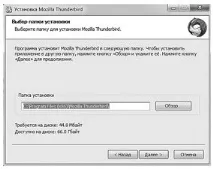
Фигура: 8.14. Избиране на инсталационния път
След това съветникът за настройка ще ви информира за създаването на икони на Thunderbird на работния плот, менюто "Старт" и бързото стартиране. Ако смятате, че има твърде много икони, премахнете отметките от ненужните квадратчета, след това щракнете върху Напред и инсталирайте (фиг. 8.15).
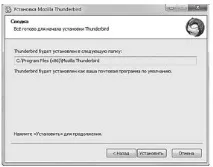
Фигура: 8.15. Започнете инсталацията
Изчакайте инсталацията да завърши и стартирайте програмата, като щракнете върху Finish (Фиг. 8.16).