Без звук - затова не чувате нищо в DAW; Бонедо
10 съвета защо кутиите мълчат
Крайният контролен списък за технически проблеми
Нищо не е по-разочароващо, когато произвеждате, отколкото да не чуете никакъв звук от високоговорителите или слушалките си и да не знаете защо. Много продуценти, които тепърва започват, които трябва (и искат) да научат и разберат едновременно технологии, музика, жанр, аранжимент и миксинг, се спъват в него през първите няколко месеца на производството. Събрахме най-често срещаните източници на грешки и решения. Универсален, не е свързан с DAW и особено за начинаещи. И може би има трик или два за професионалистите.
„Не чувам нищо!“, „Вчера всичко все още работеше“, „Щракнах два пъти и нямаше повече звук!“ - всички преминахме през този тъмен, ранни дни, пронизан с екрани, изхвърлени от прозореца и ухапани клавиатури който седи безпомощно пред компютъра си, просто иска да прави музика и нищо не работи. Без значение какво натискате, независимо къде щракнете, DAW се възпроизвежда, може дори да видите люлки на ниво, но високоговорителите остават безшумни. На приятелите се пише в паника, болят ги пръстите им, всеки опит се опитва, всички форуми се четат празни.
Съставихме единен контролен списък с десетте най-често срещани източника на грешки. Това не претендира за пълнота и (много важно) е универсално. Освен това всяка DAW носи своите особености, настройки и трикове, с които можете да ги накарате да звучат. Но днес става въпрос за общото. Не е нужно да се придържате към поръчка тук, всеки съвет е за себе си и може да бъде проверен поотделно.
# 1 Хардуер: Всичко включено?
Колкото по-голям е броят на устройствата, толкова по-вероятно е да забравите единия или другия бутон за захранване. Аудио интерфейс с външен източник на захранване? Мониторите включени? С пасивен усилвател? Има дори някои студийни слушалки, които имат отделен бутон за включване/изключване на една от слушалките. Проверява дали всички устройства са включени и дали съответното захранващо устройство или кабел захранва.
# 2 Хардуер: всичко включено?
Първият източник на грешка тук са слушалките. Особено когато има студийни слушалки с големите жакови връзки и имате нов интерфейс, чиито гнезда първо трябва да включите с малко вкус, много бързо може да се случи кабел да е включен само на 80% и едва ли можете да го видите. Проверете всички кабели тук: USB, слушалки, монитори, интерфейс - всички внимателно издърпайте и след това включете. Не със сила, разбира се, но се уверете, че кабелът е наистина поставен.
# 3 Хардуер: Всичко ок?
Ако сте направили всичко до този момент и сте сигурни, че няма източник на грешки от страна на софтуера, тръгнете по трудния път на тестване на кабели и устройства. Една част от сигналната верига се обменя след друга - първоначално, разбира се, кабелите. Първо, заемете всичко от вашия приятелски кръг, за да стесните постепенно източника на грешки с резервни части. Важно при кабелите: сменете и контактите! Понякога пълен гнездо на интерфейс или USB хъб например може да стане безполезно поради статично разреждане. Стъпка по стъпка свързвате отново оборудването си, сменяте индивидуално кабели и изпробвате интерфейса на най-добрия си приятел, ако е необходимо.
Много важно: винаги правете това при изключени и изключени устройства, възможно е нищо да не е свързано към електрическата мрежа. Риск от токов удар!
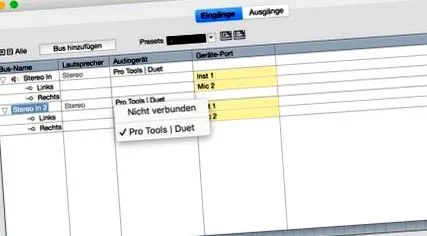
В Cubase 10 Elements задавате правилния интерфейс в областта „Аудио връзки“.
В Pro Tools има допълнителен елемент от менюто "Playback Engine".
Моят интерфейс “Pro Tools Duet”, подобен на Apogee Duet, има собствен софтуер за драйвери, който мога да използвам за управление на интерфейса. Тук току-що зададох изхода си на моно.
# 4 софтуер: объркване на интерфейса
Нищо, което DAW не забравя по-бързо от последния си аудио интерфейс. Тъй като (виж точка 1) мощността от интерфейса може да не е присъствала при последното стартиране, някак си драйвер се спъва (виж точка 7) вдъхна „изхода (интегриран)“ в DAW, някакъв плъгин (справка от Sonarworks или Pro Tools Агрегатите са често срещани виновници) е хвърлил между тях. Проверете в настройките на вашия DAW (често в аудио зоната, в Pro Tools това е "Playback Engine") с кое аудио устройство се комуникира. При потребителите на Windows все още съществува фактът, че можете да избирате между ASIO и Direct-X/mme версия. В допълнение, повечето от малко по-добрите интерфейси често имат свой собствен специален миксер и софтуер за маршрутизация в допълнение към собствените си драйвери. Понякога това трябва да се стартира преди DAW, така че интерфейсът да работи правилно.
# 5 софтуер: оспорване на честотата на дискретизация
Много домашни производители не използват компютрите си само за производство. В същото време се преглеждат най-новите уроци, търсят се и се зареждат мостри, а най-добрият приятел се наблюдава за кратко през рамото, докато прави бийтове по Skype. Следователно аудио сигналът трябва да работи в много посоки едновременно. Обикновено вашата операционна система може да направи това. Ако обаче по някаква причина в аудио настройките на вашия DAW е зададена честота на дискретизация, различна от 44100 Hz, това ще отключи повечето системи. Системният звук от всякакъв вид работи при тази стандартна честота на дискретизация. Ако например зададете 48000 Hz, съответният драйвер вече не го управлява правилно, когато превключвате между програмите. Така че проверете това в аудио настройките.
С някои DAW като Logic Pro X, честотата на дискретизация може да бъде променена по-късно в настройките на звука, други позволяват това само при създаване на проект.
Функциите за автоматично актуализиране, независимо дали за операционната система или DAW, винаги трябва да бъдат деактивирани при ежедневна работа с програмите. Твърде много плъгини и стари проекти в противен случай биха могли да спрат да работят от един момент до следващия.
Но понякога трябва да е голяма актуализация. А това може да отнеме време.
# 6 софтуер: актуален
Никога не променяйте работеща система! Броят на собствениците и продуцентите на студия, които работят със съвременните системи Logic 7 или Pro Tools 5 или Cubase SX 3, е по-голям, отколкото си мислите. След като системата е настроена, тя не подава никакви оплаквания, актуализацията би създала само ненужни проблеми. Затова бъдете внимателни при актуализиране на системите. Основното правило за много професионалисти е винаги да са една или две версии на операционната система. Така че можете да сте сигурни, че всички производители на DAW, софтуер за драйвери и приставки са се справили.
Но веднага щом влезе в действие нов хардуер или (не дай боже) вашата операционна система може случайно да се издигне автоматично в следващата версия (не забравяйте да я изключите!), Проблемите често започват. И често ще можете да разрешите това само чрез зареждане на най-новите версии, налични на съответния уебсайт на производителя, стъпка по стъпка за всички софтуерни компоненти. Уверете се, че сте създали резервни копия на външни твърди дискове, за предпочитане като пълно огледало, така че да можете да превключите обратно, ако нова версия на софтуера се окаже несъвместима.
Cubase 10 Elements е примерен, когато става въпрос за „I-can't-find-the-solo-button“. Веднага щом се активира „Solo“ или „Mute“ за песен, съответният бутон светва горе вляво и се вижда ясно в заглавната лента и може да бъде деактивиран, ако е необходимо, без да се налага да търсите,
Например с Ableton Live 10.1 може да се наложи да търсите малко по-дълго, ако маршрутизацията е сложна.
Има и функция за самостоятелно/без звук в някои плъгини като Battery 4 от Native Instruments. Лесно е да пропуснете малкия жълт бутон в клетката в средата на прозореца.